Enviar WhatsApp em lote
Resumo
Você vai escolher quem recebe na tela Clientes, montar a Lista de envio à direita e disparar a mensagem. O envio sai em lotes, no ritmo configurado, e fica registrado para você conferir depois.
Onde fica
No menu lateral, grupo Dia a dia, abra Clientes ("Sua base e os envios em lote"). A tela tem três partes: a barra de busca no alto, a tabela de clientes no meio e a Lista de envio à direita.
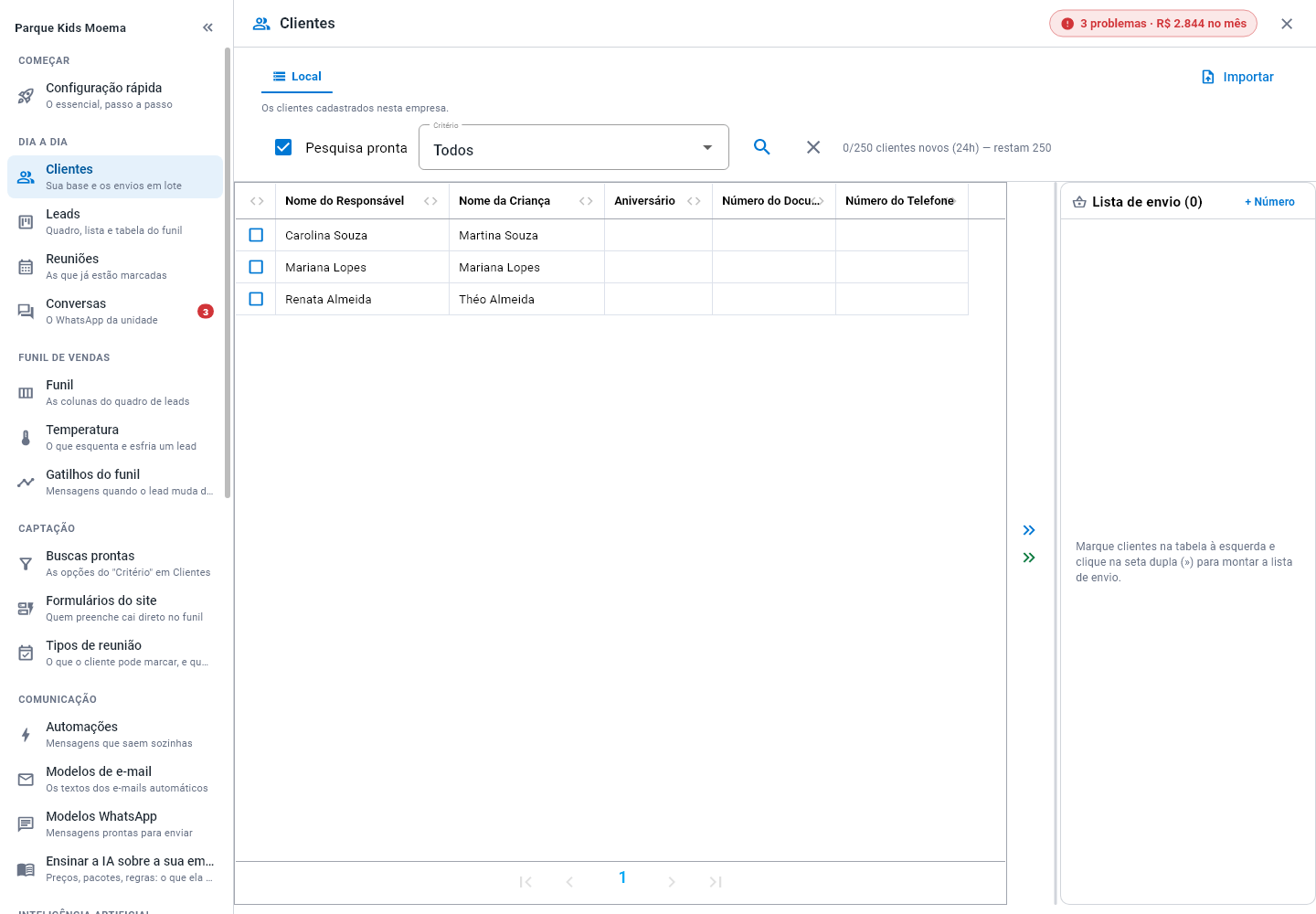
A tabela lista os contatos da sua empresa na Raili. Com o SafePlay conectado, ela passa a mostrar os clientes da unidade do SafePlay, lidos ao vivo — sem importar planilha nenhuma.
Passo 1 — Achar quem você quer avisar
Na barra do alto:
- Com Pesquisa pronta marcada, abra a lista Critério e escolha a busca que corresponde ao que você quer anunciar. As opções são Todos (a base inteira da empresa) e Mês de aniversário (quem faz aniversário no mês escolhido — aparece ao lado o campo Mês de Aniversário). Com o SafePlay conectado, entram também as buscas prontas da unidade do SafePlay.
- Prefere procurar alguém específico? Desmarque Pesquisa pronta: aparecem os campos de busca por CPF e por nome. Com o SafePlay conectado a mais de uma unidade, aparece também o Escopo: Esta unidade ou Toda a rede.
- Clique na lupa (Buscar).
- Confira a tabela: ela traz o nome, o aniversário, o documento e o telefone de cada pessoa, com a paginação no pé.
Se errou a busca, clique no X (Limpar filtros) e comece de novo.
Cada opção do Critério é uma pergunta pronta sobre a sua base. Elas ficam em Captação → Buscas prontas. Ver Buscas prontas.
Cadastrar, corrigir e remover um cliente
A base não vem só de planilha. Na aba Local da tela de Clientes, ao lado de Importar, fica Novo cliente — é por onde entra quem você acabou de atender no balcão ou no telefone.
- Clique em Novo cliente.
- Preencha o Nome (o único obrigatório) e o que mais você tiver: Sobrenome, WhatsApp, E-mail, CPF, Nascimento e Observações.
- Clique em Cadastrar.
O WhatsApp é o campo que mais importa: é por ele que saem os lembretes e as campanhas, e é por ele que o sistema recusa cliente repetido na mesma empresa. Recusando, a mensagem diz de quem é o telefone — corrija o campo sem fechar a janela.
Cada linha da tabela tem dois ícones à esquerda:
- o lápis, para corrigir o que estiver errado (o telefone trocado, o e-mail que faltava);
- a lixeira, para tirar o cliente da base.
O cliente sai da lista e dos próximos envios, mas as campanhas já enviadas e os leads ligados a ele continuam como estão. É por isso que a confirmação diz o nome de quem sai: numa lista longa, o erro possível é clicar na linha de cima.
Os três só aparecem na aba Local. Na aba de um conector (o SafePlay, por exemplo) a linha é do outro sistema, e o cadastro se faz lá.
Passo 2 — Montar a lista de envio
O texto de ajuda da tela resume: "Marque clientes na tabela à esquerda e clique na seta dupla (») para montar a lista de envio."
- Marque na tabela os clientes que vão receber.
- Clique na seta dupla azul (a de cima) para mover os marcados para a direita.
- Se quiser todos os clientes da busca, clique na seta dupla verde (a de baixo) — ela adiciona a busca inteira, de todas as páginas, de uma vez.
- Confira o número entre parênteses no painel Lista de envio (n): é quanta gente vai receber.
Para tirar uma pessoa, clique no X ao lado do nome dela na lista. Para recomeçar do zero, use Limpar, no alto do painel.
Com o número oficial conectado, a ponta direita da barra de busca mostra quanto você já usou, assim: "0/250 clientes novos (24h) — restam 250". É o limite da Meta: quantos clientes diferentes a sua empresa pode procurar por iniciativa própria em 24 horas. Ele começa em 250, sobe para 2.000 com a empresa verificada na Meta e depois sobe sozinho (10 mil, 100 mil, ilimitado); responder a quem escreveu para a empresa não conta. A Raili lê o limite real da sua conta ao abrir o sistema, e a lista de envio não passa dele — se passar, a tela avisa e adiciona só quem cabe. Na conta sem limite, a linha mostra só a contagem.
Pelo QR Code o limite é outro: até 500 mensagens por dia — o teto que você definiu, que vai até 500. Lista maior sai aos poucos, e o resto continua nos dias seguintes. Ver Ritmo e limites do envio.
Passo 3 — Fazer um teste antes
Antes de disparar para a base toda, mande para você mesmo ou para um funcionário:
- Clique em + Número, no alto do painel Lista de envio.
- Na janela Adicionar um número, preencha Nome (opcional) e WhatsApp com DDD.
- Clique em Adicionar — a pessoa entra na lista de envio como qualquer cliente.
- Dispare só para ela e veja como a mensagem chega no celular.
+ Número serve para qualquer pessoa que não é cliente cadastrado: um funcionário, um fornecedor, alguém que ligou agora. Ele entra só nesta lista de envio — não vira cadastro de cliente.
Passo 4 — Disparar
- Com alguém na lista, clique em Enviar Mensagem, no alto do painel Lista de envio.
- Se o seu plano tem envio de e-mail, a janela Enviar por qual canal? pergunta: escolha WhatsApp ("Com um modelo aprovado pela Meta.").
- Na janela Escolha uma Template, marque a caixinha do modelo da mensagem.
- Clique em Enviar Mensagem e confirme em "Deseja Enviar a Mensagem Selecionada?".
Sem nenhum número conectado (nem QR Code, nem API oficial), a opção WhatsApp não aparece na janela Enviar por qual canal? — só E-mail, se o seu plano tem envio de e-mail. Sem e-mail no plano, o painel mostra "Conecte o WhatsApp Web ou a WhatsApp Business API para enviar mensagens." no lugar de Enviar Mensagem. Ver Conectar o WhatsApp.
Com o número oficial, os modelos são os aprovados que aparecem em Comunicação → Modelos WhatsApp:
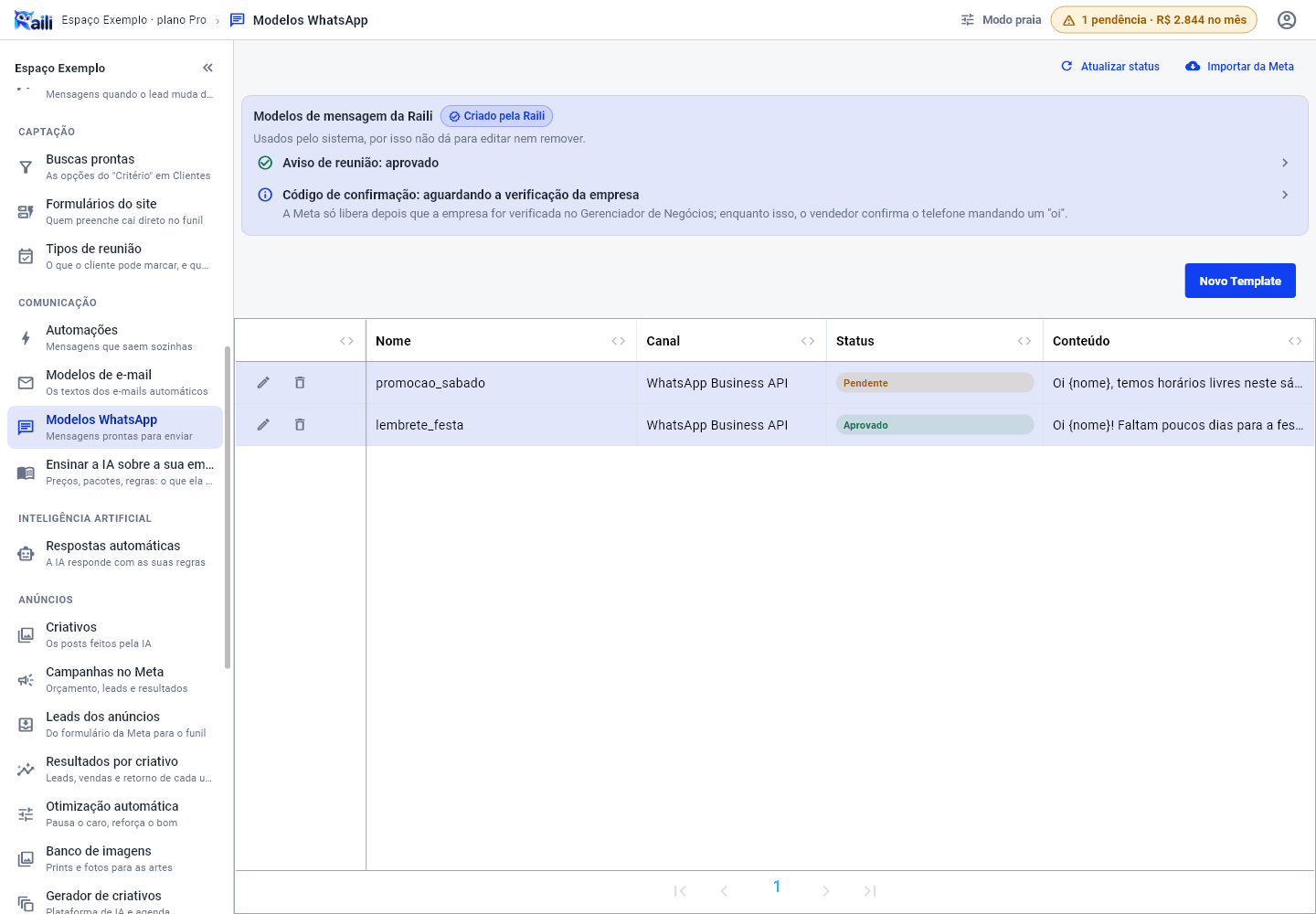
Para iniciar conversa pela API oficial, o modelo tem que estar Aprovado pela Meta — só os aprovados aparecem na hora de escolher. Modelo Pendente não inicia conversa. Ver Modelos de mensagem.
Pelo QR Code não se cria modelo: a janela Escolha uma Template mostra só as mensagens prontas que já estavam salvas. Sem nenhuma, ela avisa "Envio de campanha com modelo é pelo número oficial do WhatsApp. Conecte-o em Integrações › Conexão do WhatsApp."
O que acontece depois que você confirma
A tela confirma quantas mensagens entraram na fila ("N mensagem(ns) enfileirada(s)."). Cadastros diferentes com o mesmo telefone são agrupados: a mesma mensagem nunca vai duas vezes para o mesmo número.
A campanha não sai toda de uma vez: ela vai em lotes, esperando entre um e outro — por padrão, até 100 mensagens por lote e no mínimo 5 minutos entre lotes — e os dois são sorteados a cada rodada, ou o ritmo que você configurou em Ritmo e limites do envio. Quem dispara os lotes é a Raili aberta no seu navegador: deixe-a aberta até a campanha terminar.
A fila fica guardada no navegador que disparou. Quando você abrir a Raili de novo nele, a campanha continua de onde parou, sem reenviar para quem já recebeu.
O andamento aparece em Configurações e auditoria → Ritmo e auditoria, aba Auditoria, em Envios em lote; e cada mensagem fica registrada no Log de mensagens, uma por uma, com o que deu certo e o que não saiu. Ver Auditoria dos envios.
As respostas dos clientes caem em Conversas. Ver Atender no WhatsApp.
Para ir além
- Enviar e-mail em lote — a mesma lista, pelo outro canal.
- Modelos de mensagem — criar e aprovar os textos.
- Buscas prontas — as opções do Critério.
- Ritmo e limites do envio — tamanho do lote e espera.
- Auditoria dos envios — conferir o que saiu.
- Conectar o WhatsApp — se ainda não há canal ligado.