Ritmo e limites do envio
Resumo
Esta tela configura o ritmo: de quantas em quantas mensagens a campanha sai e quanto tempo ela espera entre um lote e outro. Ela não dispara nada — o envio começa na tela de Clientes.
Onde fica
No menu lateral, grupo Configurações e auditoria, abra Ritmo e auditoria ("Como os envios saem e o que já saiu"). A primeira aba é Ritmo do envio (a outra, Auditoria, é onde você confere o que saiu). A tela tem três cards: WhatsApp, E-mail e Limites diários, que não se desligam. O card E-mail só aparece quando o seu plano tem envio de e-mail (plano Pro).
Ritmo e auditoria não faz parte do menu do dia a dia de nenhum modo: ele fica dobrado em Ajustes e mais, no fim do menu. Um clique e ele aparece.
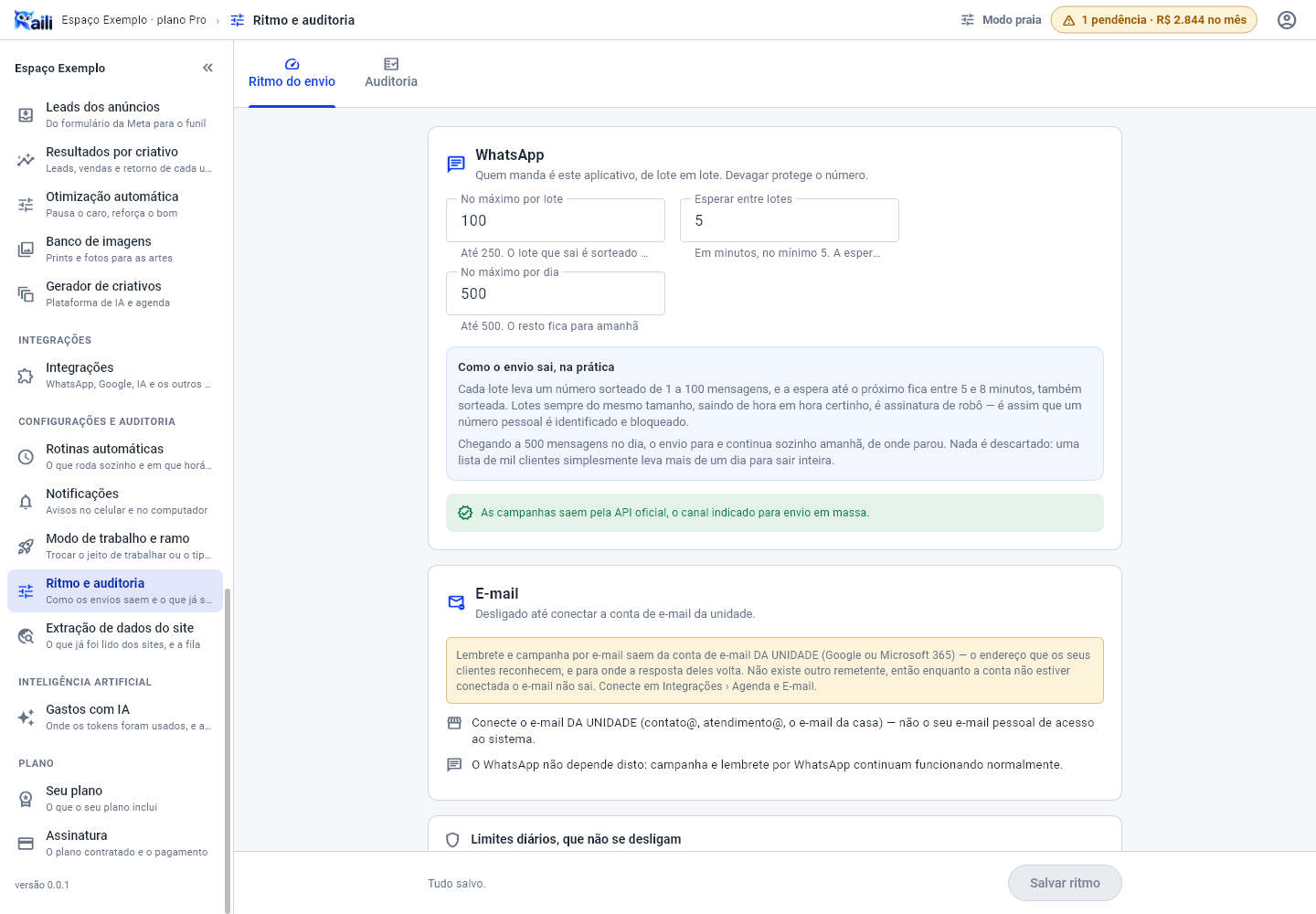
O ritmo do WhatsApp
O card WhatsApp explica de quem é o trabalho: "Quem manda é este aplicativo, de lote em lote. Devagar protege o número." Ou seja: a campanha sai da Raili aberta no seu navegador, um lote de cada vez.
Se você nunca mexeu aqui, o ritmo padrão é o mais protegido que o produto aceita: no máximo 100 mensagens por lote, 5 minutos de espera entre um lote e o seguinte e 500 mensagens por dia.
- Preencha No máximo por lote — o teto de mensagens de cada lote. Vai até 100.
- Preencha Esperar entre lotes — a pausa mínima entre um lote e o seguinte, em minutos. No mínimo 5.
- Preencha No máximo por dia — quantas mensagens podem sair em 24 horas pelo QR Code. Vai até 500.
- Clique em Salvar ritmo, no rodapé. A tela confirma "Ritmo salvo. Vale para as próximas campanhas." e o rodapé passa a mostrar "Tudo salvo." (enquanto houver mudança sem salvar, ele mostra "Há alterações não salvas." e o botão Desfazer).
Os três números só apertam
Estes limites existem para proteger o seu número, e por isso cada um tem um lado fixo:
| Campo | Você pode | Você não pode |
|---|---|---|
| No máximo por lote | pedir lotes menores que 100 | pedir maiores |
| Esperar entre lotes | esperar mais que 5 minutos | esperar menos |
| No máximo por dia | mandar menos que 500 | mandar mais |
A conferência é do servidor, e não só da tela: não há como contornar digitando outro número em outro lugar.
Pelo número oficial o limite é outro — é o da Meta, e conta clientes novos, não mensagens (veja abaixo).
Por que o envio é sorteado
O que sai não é exatamente o que está escrito nos campos. A cada rodada o sistema sorteia:
- o tamanho do lote, de 1 até o máximo que você definiu;
- a espera até o próximo, entre o que você definiu e esse valor mais 3 minutos (com o padrão de 5, as pausas caem entre 5 e 8 minutos).
Lotes sempre do mesmo tamanho, saindo de hora em hora certinho, é assinatura de robô — é assim que um número pessoal é identificado e bloqueado. Variando os dois, o envio se parece com uma pessoa mandando mensagem ao longo do dia.
A espera varia para cima, nunca para baixo: o número que você salva é o piso, e sortear abaixo dele desmancharia justamente a proteção.
E isso é o esperado. Chegando ao limite do dia, o envio para e continua sozinho amanhã, de onde parou — nada é descartado e nada é reenviado. A campanha aparece como Aguardando cota diária até terminar.
Lote menor e espera maior fazem a campanha demorar mais, mas deixam o envio com cara de conversa normal. Em campanha grande, isso é o que protege o número da sua empresa.
Embaixo dos campos, o card diz por onde as campanhas saem:
- com a API oficial, um aviso verde: "As campanhas saem pela API oficial, o canal indicado para envio em massa.";
- só com o QR Code, um aviso amarelo: o QR Code não é canal oficial e, mesmo dentro do limite, o WhatsApp pode restringir o número — para envio em massa, conecte a API oficial;
- sem nenhum número, "Nenhum canal de WhatsApp conectado. O ritmo fica guardado e vale quando você conectar."
O e-mail: de qual endereço ele sai
O card E-mail muda conforme por onde o e-mail está saindo, e a diferença é visível para quem recebe.
Saindo da sua conta Google (o melhor caso)
Conectando a sua conta Google e autorizando o envio, os e-mails passam a sair do seu próprio endereço — não de um remetente da plataforma. Três ganhos concretos:
- o cliente vê o remetente que ele conhece, em vez de um endereço estranho;
- quem responder cai na sua caixa de entrada, e fica uma cópia em Enviados;
- a entrega melhora, porque o endereço tem histórico próprio em vez de dividir reputação com todos os outros clientes do sistema.
O card então mostra quantos e-mails já saíram nas últimas 24 horas e o teto da sua conta, e traz um campo:
- Campanhas por e-mail, no máximo por dia — o teto que você aceita gastar com campanha. Como os três números do WhatsApp, ele só aperta: dá para baixar, nunca subir.
O Google corta o envio da conta inteira por cerca de 24 horas quando o limite dele é atingido — e essa conta é o seu e-mail comercial, com fornecedor, banco e cliente dentro. Perder isso por causa de alguns e-mails a mais num dia não é um troco que valha a pena, então o sistema para antes.
Conta Gmail comum (@gmail.com) tem teto mais baixo; conta Google Workspace, com domínio próprio, tem teto mais alto.
Campanha e lembrete dividem a mesma conta, então dividem o mesmo limite. Para o lembrete da festa de amanhã nunca ficar sem cota por causa de um disparo para a base inteira, a campanha para antes do teto e uma parte do dia fica guardada para o que é disparado por data.
É por isso que o campo de cima limita só a campanha: o lembrete tem hora marcada, a campanha não.
O limite do Google não é um contador que zera à meia-noite: são as últimas 24 horas, andando com o relógio. Uma campanha grande que parou às 15h de ontem volta a caber aos poucos ao longo do dia de hoje, e não de uma vez na virada.
O Gmail não avisa o sistema quando um endereço não existe. O aviso de erro chega como e-mail na sua caixa de entrada, e o sistema não lê a sua caixa — nem deve.
Na prática: vale abrir esses avisos de vez em quando e apagar do cadastro o endereço errado. Insistir num endereço morto é o que piora a sua reputação com o tempo.
É o esperado. A autorização de envio é separada da de agenda: quem conectou o Google antes desta novidade autorizou só a agenda, e por isso o e-mail fica desligado até reconectar em Integrações › Google. Pode ser a mesma conta.
Sem conta Google, o e-mail está desligado
Não existe remetente substituto, e isso é uma decisão, não uma limitação.
Antes o e-mail saía de um endereço da plataforma com o nome da sua empresa na frente. Parecia conveniente e era uma dívida: a primeira empresa que disparasse para uma lista ruim queimaria aquele domínio — e junto iriam o código de acesso e a recuperação de senha de todos os outros clientes. Além disso, quem recebia via um endereço que não conhecia e que não aceitava resposta.
Então, enquanto a conta Google não estiver conectada:
- campanha por e-mail não sai: a tela avisa o que falta antes de qualquer envio;
- lembrete por e-mail não dispara, e a tela de Saúde mostra quantos estão ligados esperando a conexão;
- o WhatsApp não é afetado — campanha e lembrete por WhatsApp seguem normalmente.
Conectar leva menos de um minuto, em Integrações › Google.
O endereço que você conectar ali é o que os seus clientes vão ver como remetente, e é para ele que as respostas voltam. Use o e-mail de atendimento da casa — contato@, atendimento@, o Gmail da unidade.
Não é o e-mail pessoal com que você entra no sistema. São coisas diferentes, e trocar depois exige conectar de novo.
Os limites diários
O card Limites diários, que não se desligam mostra o limite de cada canal. Ele vale sempre — não importa o ritmo que você configurou. Os dois canais contam coisas diferentes:
| Canal | Limite | O que conta |
|---|---|---|
| WhatsApp Web (QR Code) | até 500 mensagens por dia, definido por você | toda mensagem que a campanha manda |
| WhatsApp Business API (oficial) | o limite da Meta da sua conta — começa em 250 | clientes novos a quem a empresa puxa conversa, em 24 horas |
QR Code: até 500 mensagens por dia
É a proteção do seu número contra bloqueio por spam. Você pode baixar esse teto, nunca subir — quem envia pelo QR Code está usando o WhatsApp pessoal, e quem perde o número perde o negócio junto.
O que sobra da sua lista não é perdido: continua nos dias seguintes, até terminar, sem reenviar nada. Nesse meio tempo a campanha aparece como Aguardando cota diária. Para acompanhar, abra a aba Auditoria → Envios em lote, na mesma tela.
O teto era fixo em 200 por dia e o lote podia chegar a 500 mensagens de uma vez — ou seja, o dia inteiro numa rajada só, que é justamente o comportamento que faz o WhatsApp bloquear um número. Agora o dia vai até 500, o lote não passa de 100, e os dois são sorteados.
Número oficial: o limite da Meta
No número oficial, quem limita é a Meta, e o limite não é de mensagens: é de clientes diferentes a quem a sua empresa manda mensagem por iniciativa própria (uma campanha, por exemplo), numa janela de 24 horas que anda junto com o relógio.
- Responder a quem escreveu não conta. Quando o cliente mandou mensagem nas últimas 24 horas, as respostas da empresa para ele ficam fora do limite.
- O limite sobe sozinho. Toda conta começa em 250 clientes novos por dia. Com a empresa verificada na Meta, sobe para 2.000; depois, a própria Meta vai subindo conforme o uso — 10 mil, 100 mil e ilimitado. Você não precisa pedir.
- A Raili lê o limite real da sua conta na Meta toda vez que você abre o sistema. O card mostra o número certo — por exemplo, "Número oficial: limite da Meta de 250 clientes novos por dia (sobe sozinho com o uso)" ou, quando a conta chegou lá, "sem limite da Meta". Se a Meta não responder, a Raili usa 250, o menor degrau, para nunca passar do que a Meta entrega.
- O limite é da empresa na Meta, não só deste número: se a empresa tem outros números oficiais, eles dividem o mesmo limite.
Como o limite é de clientes, é na montagem da lista que ele trava: a tela Clientes não deixa pôr na Lista de envio mais clientes novos do que cabem nas últimas 24 horas. A campanha pelo número oficial, então, não fica esperando cota — ela sai no ritmo que você configurou.
Com o número oficial conectado, a ponta direita da barra de busca da tela Clientes mostra a linha "0/250 clientes novos (24h) — restam 250": quantos clientes novos a sua empresa já contatou nas últimas 24 horas (somando a lista de envio atual), de quantos a sua conta permite. Na conta sem limite, a linha mostra só a contagem, com "sem limite da Meta".
Para ir além
- Enviar WhatsApp em lote — é lá que a campanha começa.
- Auditoria dos envios — acompanhar o que já saiu e o que falta.
- Conectar o WhatsApp — o canal que define qual limite vale.
- Enviar e-mail em lote — o canal sem ritmo ajustável.