Vídeo com IA
Resumo
O Reel é o post que mais alcança — e o que mais dá trabalho: alguém tem de gravar. Com o Vídeo com IA, a Raili gera o vídeo do Reel com um apresentador de IA falando o roteiro. Sem câmera, sem gravar.
Dá para usar de três jeitos:
- Gerar vídeo com IA — o apresentador fala o roteiro do Reel.
- Refazer com apresentador de IA — você sobe o seu vídeo, e a Raili refaz com um apresentador de IA, falando o mesmo texto. Você escolhe qual vai ao ar.
- Gêmeo digital — você grava uns 2 minutos falando, e a IA cria um apresentador com o seu rosto e a sua voz.
Os vídeos são feitos pela HeyGen, com a conta da sua empresa.
O que é preciso
- Plano Pro ou Enterprise. No Básico, a tela mostra "O vídeo com IA é dos planos Pro e Enterprise" — e o Reel sai com o vídeo que você grava e sobe.
- Uma conta HeyGen da sua empresa, com saldo na carteira da API. Ver Crie a conta e a chave na HeyGen.
- Um Plano de conteúdo com Reels. É lá que os vídeos são usados.
Aqui a conta é sempre da sua empresa, em todos os planos com vídeo. Cada vídeo é cobrado na sua conta HeyGen, não pela Raili — a Raili não cobra nada a mais. Um minuto de apresentador de IA custa alguns dólares; confira a tabela de preços da API na própria HeyGen.
Duas coisas são feitas pela IA da Raili, e no Pro gastam do Uso da IA: a transcrição da sua fala (ao refazer o seu vídeo) e o fundo do ramo, que conta como uma arte do limite do mês.
1. Crie a conta e a chave na HeyGen
- Crie a conta da empresa em heygen.com (ou entre na que já tem).
- Abra app.heygen.com/developers/api.
- Coloque saldo na carteira da API. O pré-pago começa em US$ 5.
- Na mesma página, gere a chave da API e copie.
A assinatura do estúdio da HeyGen (a de fazer vídeos no site dela) não paga a API. A Raili usa a API, que tem carteira própria. Sem saldo na carteira da API, o vídeo não sai — mesmo com a assinatura do estúdio em dia.
2. Conecte a chave na Raili
A conexão é do administrador da empresa.
- Em Configurações › Conexões e IA › Integrações, clique no cartão Vídeo com IA. (Ou, no Plano de conteúdo, no aviso dos Reels, clique em Conectar o vídeo com IA.)
- A tela Vídeo com IA (HeyGen) abre com o guia Como conectar a HeyGen. Os botões Abrir a HeyGen e Abrir a página da chave levam direto às páginas do passo 1.
- Cole a chave em Chave da API da HeyGen.
- Clique em Conectar e conferir.
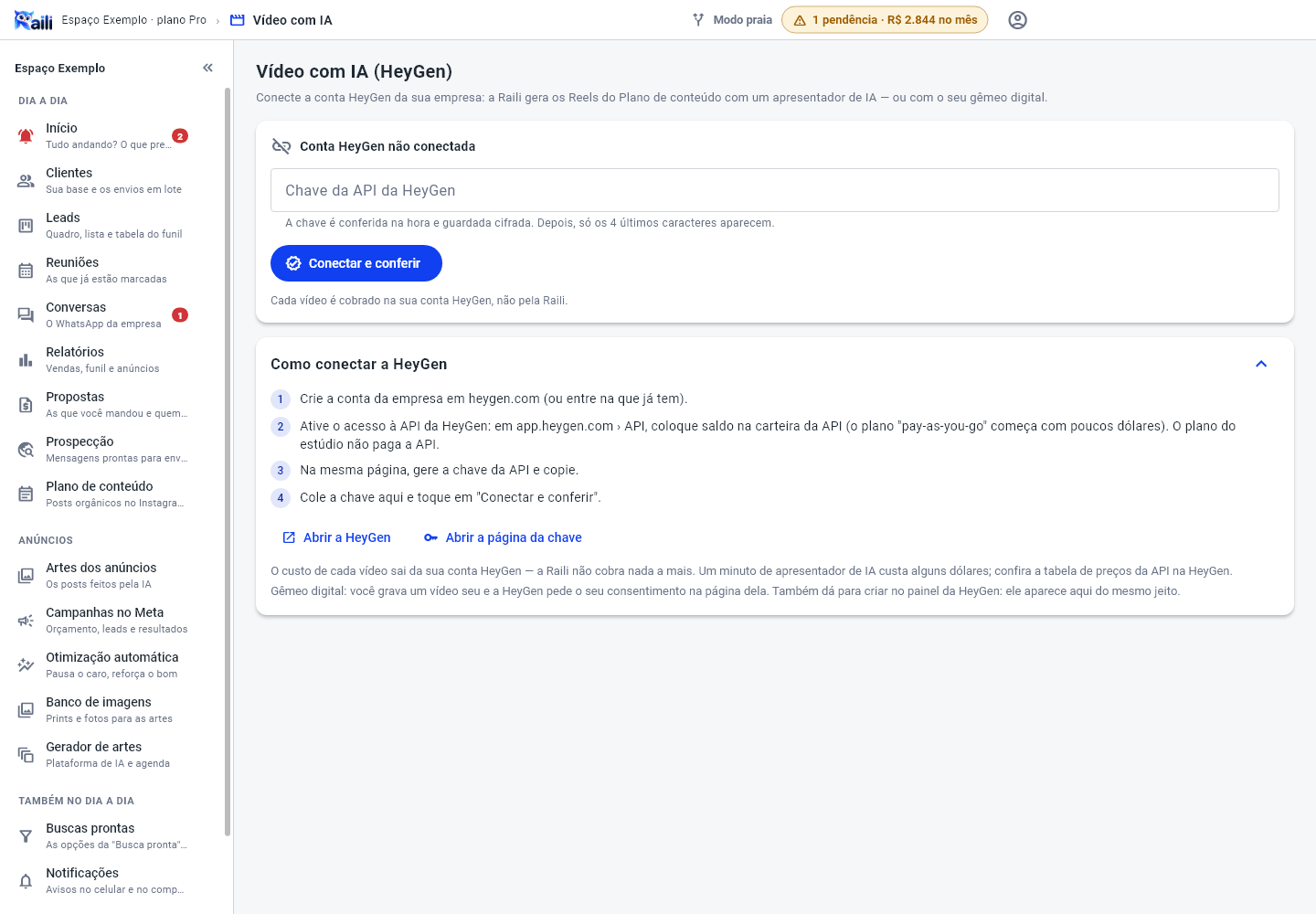
A chave é conferida na hora, sem gastar crédito, e guardada cifrada. Conectada, a tela mostra:
- Conta HeyGen conectada;
- a chave com só os 4 últimos caracteres;
- o Saldo na HeyGen e quando a chave foi conferida.
Os botões Conferir de novo, Trocar a chave e Desconectar ficam no mesmo cartão.
"A chave sai da Raili e os Reels voltam a esperar o vídeo que você sobe." Os vídeos já gerados continuam nos posts, e o seu gêmeo digital continua na sua conta HeyGen.
3. Escolha o apresentador
Com a conta conectada, o cartão do plano, no Plano de conteúdo, ganha o botão Escolher o apresentador dos vídeos. Ele abre Opções do vídeo com IA — o padrão de todos os Reels do plano:
- Apresentador — Seus (o seu gêmeo digital e os que você criou na HeyGen) ou Da biblioteca. Ver mais apresentadores carrega outros.
- Voz — a do apresentador (no gêmeo digital, a sua) ou outra.
- Fundo — veja O fundo do ramo.
- Legenda da fala escrita no vídeo.
- A Raili gera sozinha o vídeo dos Reels aprovados — 2, 4, 6, 12 ou 24 horas antes do horário, se ainda não houver vídeo. Vem ligado no Modo praia.
- Ver vídeos gerados — o extrato: quantos vídeos e quantos segundos no mês, e de onde veio cada um.
Clique em Salvar. Escolhido o apresentador, o botão passa a mostrar o nome dele: "Vídeos com IA: Ana".
4. Gerar o vídeo a partir do roteiro
No Calendário do plano, num Reel com o roteiro pronto e ainda sem vídeo seu:
- Clique em Gerar vídeo com IA.
- Confira O que o apresentador vai falar. O texto já vem do roteiro do Reel; ajuste à vontade. Frases curtas e naturais, até 1.500 caracteres (uns 90 segundos).
- Confira o Apresentador e a Voz. Trocar só neste post muda só este Reel.
- Escolha se quer a Legenda da fala escrita no vídeo e se quer Pôr o texto na tela das cenas na legenda do post — o apresentador de IA não escreve texto sobre a imagem.
- Confira a estimativa ("Cerca de 40 segundos de vídeo.") e clique em Gerar vídeo.
"A Raili está gerando o vídeo. Ele aparece aqui quando ficar pronto." Leva alguns minutos, e o post se atualiza sozinho: "Gerando o vídeo com IA (cerca de 40 s de vídeo)…".
Pronto, o post mostra Vídeo gerado com IA. e o botão Assistir o da IA. O vídeo passa a ser o do Reel: aprovado, o post fica Agendado e sai na hora marcada. Não gostou? Gerar o vídeo de novo.
5. Refazer o seu vídeo com um apresentador de IA
Você gravou o Reel, mas prefere ver como fica com um apresentador de IA? Depois de Enviar o vídeo:
- Clique em Refazer com apresentador de IA.
- Deixe marcado Usar o que eu falei no meu vídeo: a Raili transcreve a sua fala. Sem transcrição, vale o texto do roteiro. Ou desmarque e escreva o texto.
- Confira o apresentador e clique em Gerar vídeo.
Pronto, o post mostra Qual vídeo vai ao ar, com as duas opções:
- O meu vídeo — o padrão: o seu continua sendo o publicado;
- Apresentador de IA.
Use Assistir o meu e Assistir o da IA para comparar, e escolha. "Escolha salva."
O gêmeo digital
Um apresentador com o seu rosto e a sua voz: você grava uma vez, e a IA faz os vídeos novos.
- Na tela Vídeo com IA, no cartão Seu gêmeo digital, clique em Criar meu gêmeo digital.
- Dê um Nome do apresentador e clique em Escolher o vídeo.
- Escolha o vídeo de treino: um MP4 de cerca de 2 minutos, você falando naturalmente, de frente para a câmera, com boa luz e sem barulho. Até 200 MB.
- A Raili manda o vídeo para a HeyGen, que treina o gêmeo. Leva alguns minutos.
- Enquanto isso, clique em Abrir a página do consentimento. A própria pessoa filmada grava, na câmera, que concorda — na página da HeyGen. O link vale 24 horas; vencido, clique em Gerar link novo.
- Treinado e consentido, a tela mostra: "Pronto: "Meu gêmeo digital" já aparece em "Seus apresentadores" nas opções de vídeo."
A Raili confere sozinha de tempos em tempos. Para não esperar, clique em Conferir agora.
O iPhone grava em MOV, e a HeyGen treina o gêmeo só com MP4. Exporte o vídeo como MP4 antes de enviar. Um MOV é recusado com "O vídeo de treino precisa ser MP4 (no iPhone, exporte o vídeo como MP4 antes de enviar)."
É o rosto e a voz de alguém. A HeyGen só libera o gêmeo depois que a pessoa filmada grava que concorda — nenhuma ferramenta pula esse passo. Se preferir, crie o gêmeo direto no painel da HeyGen: ele aparece na Raili do mesmo jeito.
O fundo do ramo
Atrás do apresentador da biblioteca, a Raili põe um fundo do seu ramo — um salão de festas, uma clínica, uma academia. Ela desenha uma vez, a partir das fotos do seu Banco de imagens, e guarda.
Em Opções do vídeo com IA › Fundo, escolha:
- Fundo do seu ramo — "Desenhado pela Raili a partir das fotos do seu banco de imagens." Desenhar outro faz um novo;
- Uma cor;
- Uma imagem do banco de imagens;
- O fundo da própria gravação.
No gêmeo digital, o padrão é o fundo da própria gravação: trocar o fundo de um gêmeo não fica bom.
O fundo desenhado aparece no Banco de imagens, mas a Raili nunca o usa como referência das artes — não é foto de verdade do seu lugar.
Erros comuns
| O que aparece | O que fazer |
|---|---|
| "Isto não parece uma chave da HeyGen…" | Copie a chave inteira em app.heygen.com › API e cole de novo. |
| "A HeyGen recusou a chave…" | Gere outra chave e conecte de novo em Integrações › Vídeo com IA (Trocar a chave). |
| "Sem saldo na sua conta HeyGen para gerar o vídeo…" | Coloque saldo na carteira da API da HeyGen e tente de novo. A assinatura do estúdio não conta. |
| "Escolha o apresentador do vídeo…" | Escolha em Escolher o apresentador dos vídeos, no cartão do plano. |
| "O apresentador escolhido não está disponível…" | O gêmeo ainda não terminou, ou o apresentador saiu da conta. Escolha outro nas opções de vídeo. |
| "A HeyGen recusou o conteúdo pelas regras dela…" | Ajuste o texto falado: sem promessa de resultado, termos sensíveis ou marcas de terceiros. |
| "O texto falado passa de 1500 caracteres…" | Encurte o texto. |
| "Já há 2 vídeos sendo gerados…" | A empresa gera até 2 vídeos ao mesmo tempo. Espere um terminar. |
| "Envie o seu vídeo antes…" | Refazer com apresentador de IA precisa do seu vídeo. Use Gerar vídeo com IA para partir do roteiro. |
| "O vídeo de treino passa de 200 MB…" | Grave uns 2 minutos em 1080p ou exporte com menos qualidade. |
| "A HeyGen não respondeu agora…" ou "…muitos vídeos em andamento…" | Não precisa fazer nada: a Raili tenta de novo em instantes. |
E depois
- Plano de conteúdo — o calendário, a publicação e os resultados.
- TikTok — o mesmo Reel no TikTok.
Para ir além
- Artes dos anúncios e posts no Instagram — o Banco de imagens, de onde sai o fundo do ramo.
- Uso da IA — a transcrição e o fundo no plano Pro.