Plano de conteúdo
Resumo
Postar todo dia no Instagram dá trabalho: pensar no assunto, escrever, gravar, lembrar do horário. E, depois, ninguém sabe qual post trouxe cliente.
O Plano de conteúdo faz isso por você, em fases:
- Testar — 30 assuntos que o seu público procura, 3 posts por dia, em formatos que costumam prender.
- Repetir o que ganhou — só o formato vencedor, começando pelos assuntos que mais renderam.
- Potencializar — os posts que viralizaram viram carrossel, e os vídeos seguem no formato vencedor.
A Raili lista os assuntos, escreve o roteiro e a legenda de cada post, desenha as artes, publica na hora marcada, mede cada post e conta quantos leads cada um trouxe. No fim de cada fase, ela faz o relatório e passa para a próxima — sozinha no Modo praia, com a sua aprovação nos outros modos.
São posts orgânicos: saem no perfil da empresa, sem pagar anúncio.
O que é preciso
- Plano Pro ou Enterprise. No Básico, a tela mostra o aviso "O Plano de conteúdo é dos planos Pro e Enterprise", com o botão Ver planos.
- Um modo com IA: IA ao seu lado ou Modo praia. Ver Escolher o seu modo de trabalho.
- A IA ligada e a base de conhecimento preenchida. É de lá que saem os assuntos e os argumentos. Ver Inteligência artificial.
- O Instagram da empresa conectado pela Meta, com as permissões de publicar e de ler as métricas. Ver As permissões da Meta.
- Fotos no Banco de imagens. A Raili usa as suas fotos de verdade como referência nas artes da foto e do carrossel. Ver Artes dos anúncios e posts no Instagram.
- Para os Reels: o vídeo. Você grava e sobe — ou, no Pro e no Enterprise, a Raili gera com um apresentador de IA. Ver Vídeo com IA.
No menu, Plano de conteúdo, no Dia a dia, logo abaixo de Prospecção. Ele só aparece nos modos IA ao seu lado e Modo praia. Quem não administra precisa de um perfil que use Anúncios. Ver Usuários e permissões.
No Pro, a IA que escreve os assuntos e os roteiros e o gerador que desenha as artes já vêm no plano. Eles gastam do Uso da IA (ver Uso da IA), e as artes da foto e do carrossel saem do mesmo limite de artes do mês do Gerador de artes. No Enterprise, o texto e as artes usam as chaves da sua empresa, como no resto da Raili.
Os avisos do topo. Quando falta algo, a tela avisa logo abaixo do título:
| Aviso | O que fazer |
|---|---|
| "Conecte o Instagram da empresa para a Raili publicar os posts do plano." | Clique em Conectar o Instagram. Ver Conectar a conta de anúncios da Meta. |
| "Reconecte para liberar Reels e métricas: o token da Meta não tem…" | Clique em Reconectar. Ver As permissões da Meta. |
| "Envie fotos ao Banco de imagens…" | Clique em Abrir o Banco de imagens e suba as fotos. |
| "A inteligência artificial está desligada nesta empresa…" | Ligue a IA em Inteligência artificial › Ligar. |
| "Os Reels podem sair com um apresentador de IA…" | Opcional. Clique em Conectar o vídeo com IA. Ver Vídeo com IA. |
Os botões de conectar só aparecem para quem administra a empresa. Quem não administra vê o aviso e pede para o administrador resolver.
1. Crie o plano
No menu, clique em Plano de conteúdo. Na primeira vez, a tela já abre em Novo plano de conteúdo.
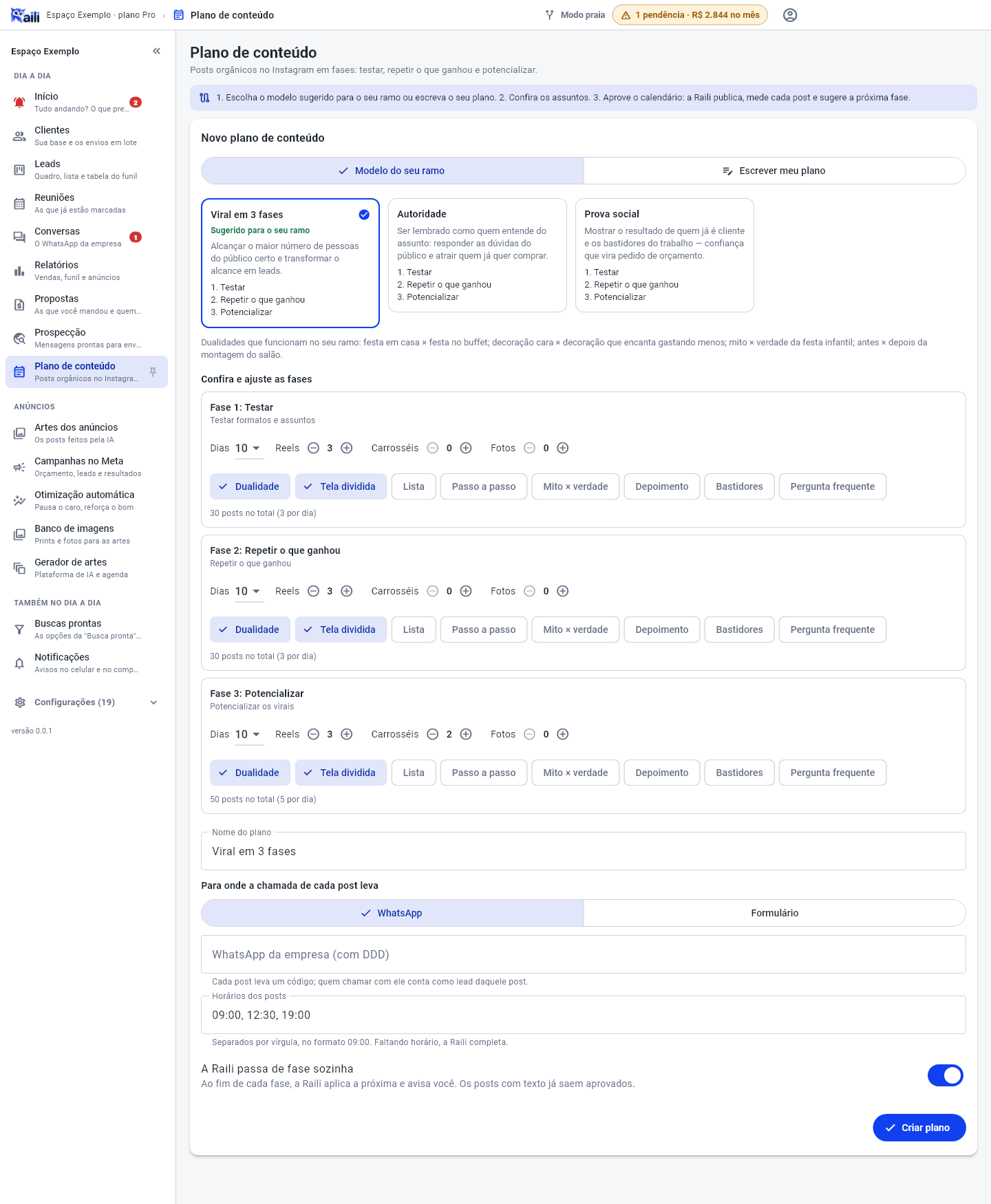
Escolha um dos dois caminhos no alto:
- Modelo do seu ramo — um dos três modelos prontos.
- Escrever meu plano — você descreve o plano do seu jeito, e a Raili transforma em fases.
Os modelos
| Modelo | Para quê | As fases (10 dias cada) |
|---|---|---|
| Viral em 3 fases | Alcançar o maior número de pessoas do público certo e transformar o alcance em leads. | Testar: 3 Reels por dia. Repetir o que ganhou: 3 Reels por dia. Potencializar: 3 Reels + 2 carrosséis por dia. Formatos: Tela dividida e Dualidade. |
| Autoridade | Ser lembrado como quem entende do assunto: responder as dúvidas do público e atrair quem já quer comprar. | 1 Reel + 1 carrossel por dia nas duas primeiras fases; 1 Reel + 2 carrosséis na terceira. Formatos: Mito × verdade, Lista, Passo a passo e Pergunta frequente. |
| Prova social | Mostrar o resultado de quem já é cliente e os bastidores do trabalho. | 1 Reel + 1 foto por dia nas duas primeiras fases; 2 Reels + 1 carrossel na terceira. Formatos: Depoimento, Bastidores e Dualidade. |
A sugestão vem pelo ramo da empresa. O modelo sugerido aparece marcado, com o selo Sugerido para o seu ramo:
- Viral em 3 fases — festas infantis, eventos, imóveis, academias e os ramos sem perfil próprio;
- Autoridade — saúde e software, onde a confiança vende mais que o alcance;
- Prova social — prestadores de serviço, onde o resultado do trabalho é a prova.
Embaixo dos modelos, a linha Dualidades que funcionam no seu ramo dá exemplos — "festa em casa × festa no buffet", "mito × verdade", "antes × depois da montagem". Em saúde e academia, a tela também lembra o que evitar: nada de antes × depois de corpo, nem promessa de resultado.
Escrever o seu plano
- Clique em Escrever meu plano.
- Em O seu plano, do seu jeito, escreva as fases, quantos dias, quantos posts por dia e os formatos. Por exemplo: "Fase 1 – Testar (10 dias): 30 assuntos, 3 posts por dia em tela dividida e dualidade. Fase 2 – Repetir o que ganhou (10 dias): só o formato vencedor, 3 por dia."
- Clique em Transformar em plano. As fases aparecem logo abaixo, para conferir.
Se a IA não estiver disponível na hora, a Raili lê o texto do jeito simples e avisa: "Confira as fases abaixo."
Confira e ajuste
Nos dois caminhos, as fases aparecem em Confira e ajuste as fases. Em cada uma:
- Dias — de 1 a 30;
- Reels, Carrosséis e Fotos — quantos de cada por dia, até 6 posts por dia;
- os formatos — marque ou desmarque (pelo menos um).
A linha de baixo mostra o total: "30 posts no total (3 por dia)".
Depois:
- Dê um Nome do plano.
- Em Para onde a chamada de cada post leva, escolha:
- WhatsApp — informe o WhatsApp da empresa (com DDD);
- Formulário — escolha um formulário da empresa. Sem formulário? Crie um em Formulários do site (ver Montar o formulário) ou use o WhatsApp.
- Em Horários dos posts, escreva os horários separados por vírgula, no formato 09:00. O padrão é 09:00, 12:30, 19:00 — manhã, almoço e noite. Faltando horário para os posts do dia, a Raili completa.
- Confira a chave A Raili passa de fase sozinha. Ver A Raili passando de fase.
- Clique em Criar plano.
2. Confira os 30 assuntos
Criado o plano, a Raili começa a listar os assuntos: "A Raili está listando os assuntos que o seu público procura…". Leva alguns instantes, e a tela se atualiza sozinha.
A quantidade é a da primeira fase: no Viral em 3 fases, 10 dias × 3 posts = 30 assuntos.
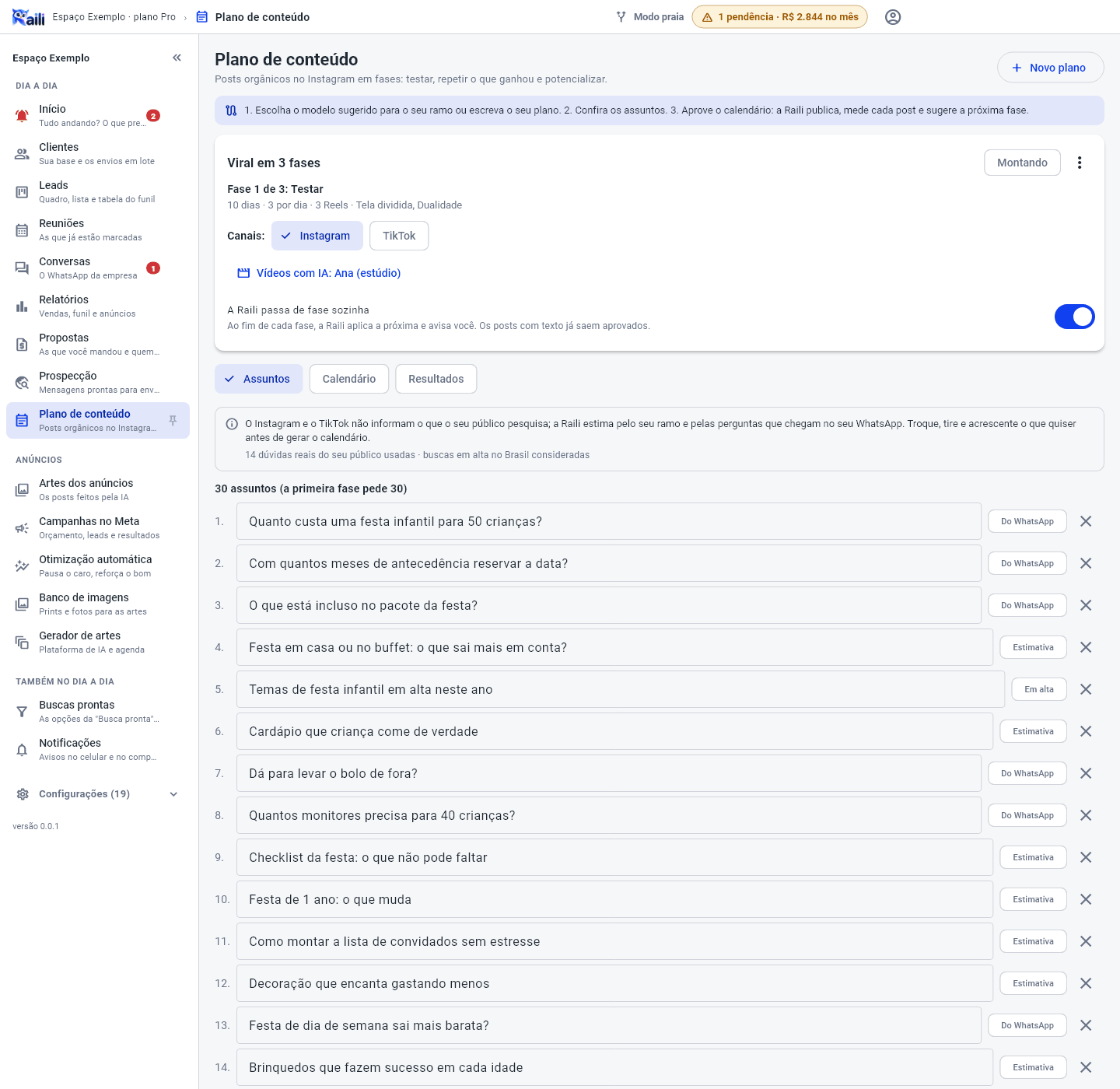
O Instagram e o TikTok não informam o que o seu público pesquisa. Ninguém tem esse dado. A Raili estima por três caminhos:
- o seu ramo e a sua base de conhecimento;
- as dúvidas que chegam no seu WhatsApp (e as dores e objeções anotadas nos leads), sem nome nem telefone;
- as buscas em alta no Brasil na semana, só as que têm a ver com o seu ramo.
É um bom ponto de partida, não uma pesquisa de mercado. Troque, tire e acrescente o que quiser antes de gerar o calendário.
Cada assunto mostra de onde veio:
| Selo | De onde |
|---|---|
| Do WhatsApp | Uma dúvida real do seu público, das conversas e dos leads. |
| Em alta | As buscas em alta no Brasil, quando têm relação com o ramo. |
| Estimativa | A estimativa da Raili pelo ramo e pela base de conhecimento. |
| Seu | Você escreveu. |
Acima da lista, a linha resume: "14 dúvidas reais do seu público usadas · buscas em alta no Brasil consideradas". Sem conversas ainda, não há assunto Do WhatsApp — a Raili não inventa essa origem.
Para ajustar:
- Clique num assunto e reescreva.
- Clique no X (Tirar este assunto) para tirar.
- Em Acrescentar um assunto, escreva e clique em Acrescentar.
- Clique em Salvar assuntos.
Listar de novo pede uma lista nova à Raili. Os assuntos que você escreveu ficam; só os da Raili são trocados.
Quando a lista estiver boa, clique em Gerar o calendário.
3. O calendário
Ao clicar em Gerar o calendário, a Raili distribui os posts pelos dias da fase — 3 por dia no Viral em 3 fases, nos horários do plano — e começa a escrever: "Calendário criado. A Raili está escrevendo os roteiros."
Para cada post ela escreve:
- o gancho (a primeira frase, a que prende);
- no Reel, as cenas para gravar — o que aparece e o texto na tela de cada cena;
- no carrossel, os slides; na foto, o texto na arte;
- a legenda, a chamada e as hashtags.
Os formatos se revezam pelos horários: em poucos dias, cada formato passou por cada horário. Os assuntos seguem a ordem da lista; quando acabam, voltam com outro ângulo.
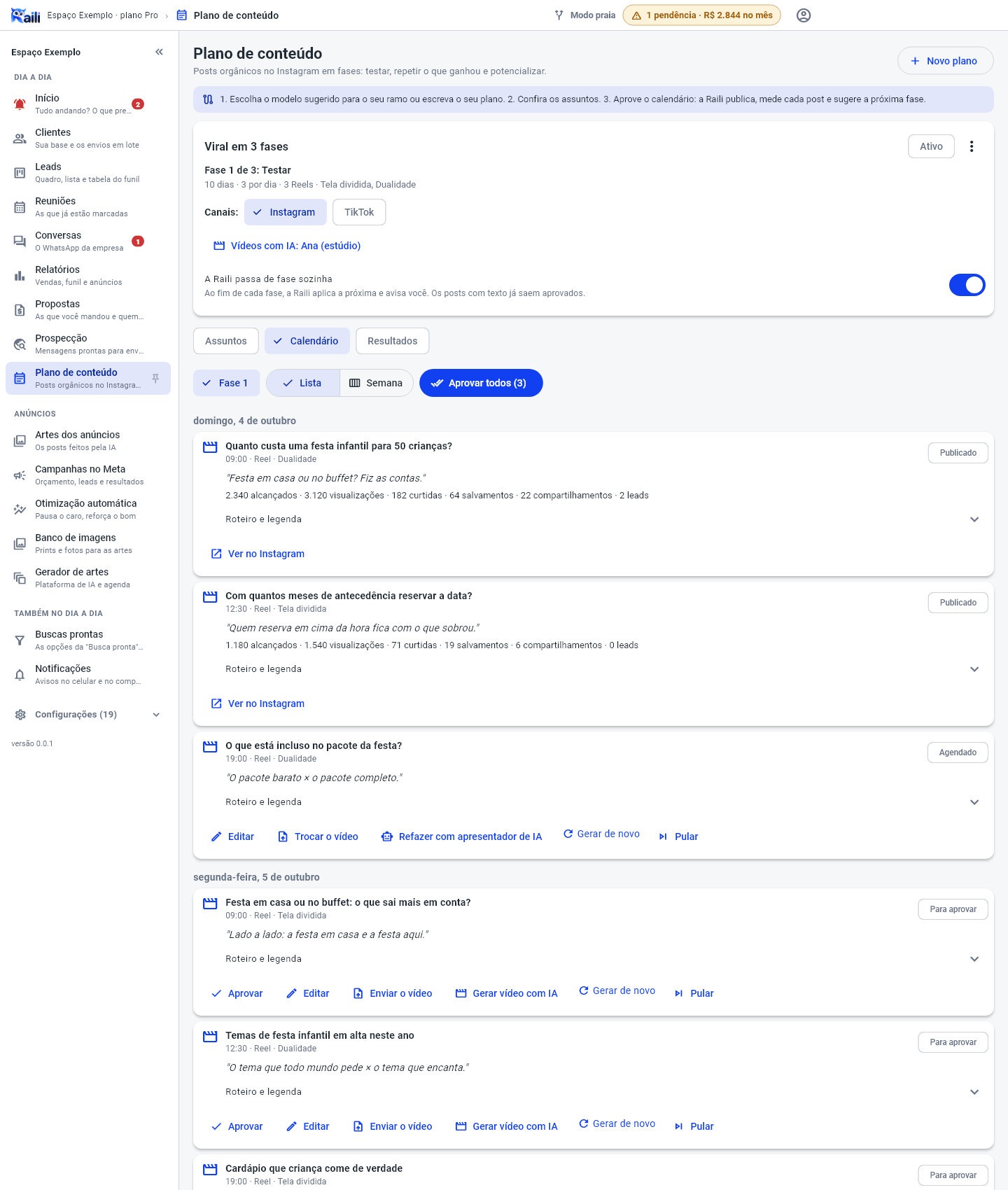
No alto da aba ficam:
- a fase que você está vendo (Fase 1, Fase 2…);
- Lista (por dia) ou Semana (os 7 dias lado a lado; clique num post para abrir);
- Aprovar todos (N) — aprova de uma vez os posts com texto que ainda estão por vir.
Um post que já passou da hora sai na hora em que é aprovado. Aprovados em lote, os atrasados sairiam todos juntos, numa rajada no perfil. Esses você aprova um por um, se ainda quiser.
A situação de cada post
| Selo | O que quer dizer |
|---|---|
| Escrevendo | A Raili está escrevendo o roteiro e a legenda. |
| Sem texto | A Raili não conseguiu escrever. Use Gerar de novo. |
| Para aprovar | O texto está pronto e espera você. |
| Criando a arte | Aprovado. A Raili está desenhando a arte da foto ou do carrossel. |
| Arte com erro | A arte não saiu depois de 3 tentativas. Use Tentar de novo ou Gerar de novo › A arte. |
| Aguardando o vídeo | Reel aprovado, mas ainda sem vídeo. Ele sai assim que o vídeo chegar. |
| Agendado | Tudo pronto. Sai na hora marcada. |
| Publicando | Saindo agora. |
| Publicado | No ar, com as métricas embaixo. |
| Não publicado | O Instagram recusou. O motivo aparece no post. |
| Pulado | Não vai sair. |
O que dá para fazer em cada post
- Aprovar — o post entra na fila: a arte é desenhada (foto e carrossel) e ele sai na hora marcada.
- Editar — muda o Gancho, a Legenda, a Chamada para ação, as Hashtags e o texto das cenas ou dos slides. Mudar o texto da arte faz a Raili desenhar a arte de novo.
- Gerar de novo — escolha O texto (roteiro e legenda) ou, na foto e no carrossel, A arte.
- Pular — o post não sai. Voltar ao calendário desfaz.
- Tentar de novo — no post que falhou.
- Ver no Instagram — no post publicado.
- Roteiro e legenda — abre o texto completo, o código do post e o botão Copiar o link do post (para a bio e os stories).
No Reel:
- Enviar o vídeo (ou Trocar o vídeo) — suba o vídeo que você gravou seguindo as cenas, em MP4 ou MOV. "Vídeo enviado. O Reel sai na hora marcada."
- Gerar vídeo com IA e Refazer com apresentador de IA — com a conta de vídeo com IA conectada. Ver Vídeo com IA.
Clique em Novo plano para criar outro. Com mais de um, escolha qual ver na lista ao lado do botão. No menu ⋮ do cartão do plano ficam Pausar o plano (e Retomar o plano) e Apagar o plano — ao apagar, os posts que ainda não saíram não são publicados, e o que já saiu continua no Instagram.
4. A publicação no Instagram
Na hora marcada, a Raili publica no perfil da empresa:
| Tipo | Como sai |
|---|---|
| Foto | Uma arte no feed, desenhada a partir das suas fotos do Banco de imagens. |
| Carrossel | De 2 a 10 artes (5 por padrão), uma por slide. |
| Reel | O seu vídeo (ou o da IA), que aparece também no feed. |
A legenda que vai ao ar junta, nesta ordem: o texto da legenda, a linha da chamada com o código do post e as hashtags do post. As Hashtags fixas do Gerador de artes também entram.
O Instagram limita quantos posts um perfil publica por API em 24 horas. Se o limite acabar, o post falha com "O Instagram chegou ao limite de posts por API das últimas 24 horas neste perfil. Tente de novo amanhã." Um carrossel conta como um post.
5. O código #RL e os leads de cada post
Cada post ganha um código — por exemplo #RL-7K2QX. É ele que diz qual post trouxe cada lead.
Com a chamada pelo WhatsApp:
- A legenda termina com: "Chama no WhatsApp (link na bio) e manda o código #RL-7K2QX."
- Quem chama no WhatsApp com o código conta como lead daquele post.
- Em Roteiro e legenda, o botão Copiar o link do post (para a bio e os stories) copia um link do WhatsApp com a mensagem já escrita, com o código. Cole na bio, na figurinha de link dos stories ou no direct.
Com a chamada pelo formulário: a legenda diz "Link na bio.", e o link copiado leva ao formulário marcado com o post. Quem preenche conta para o post do mesmo jeito.
Link na legenda do Instagram não é clicável. Por isso o link vai na bio e nos stories, e o código vai na legenda: quem digita o código no WhatsApp conta para o post, mesmo sem clicar em nada.
A Raili confere os leads de hora em hora. O lead que chegou pelo WhatsApp sem origem ganha a do post — e passa a contar também em Resultados por anúncio.
6. As métricas e o relatório da fase
As métricas de cada post. Algumas horas depois de publicar, o post mostra: alcançados, visualizações, curtidas, salvamentos, compartilhamentos e leads. A Raili lê de novo a cada 6 horas, por 3 semanas. Até lá, aparece "As métricas aparecem algumas horas depois da publicação."
Sem a permissão de métricas da Meta, aparece "Sem alcance e salvamentos: reconecte a Meta com a permissão de métricas." — só as curtidas e os comentários chegam.
A aba Resultados.
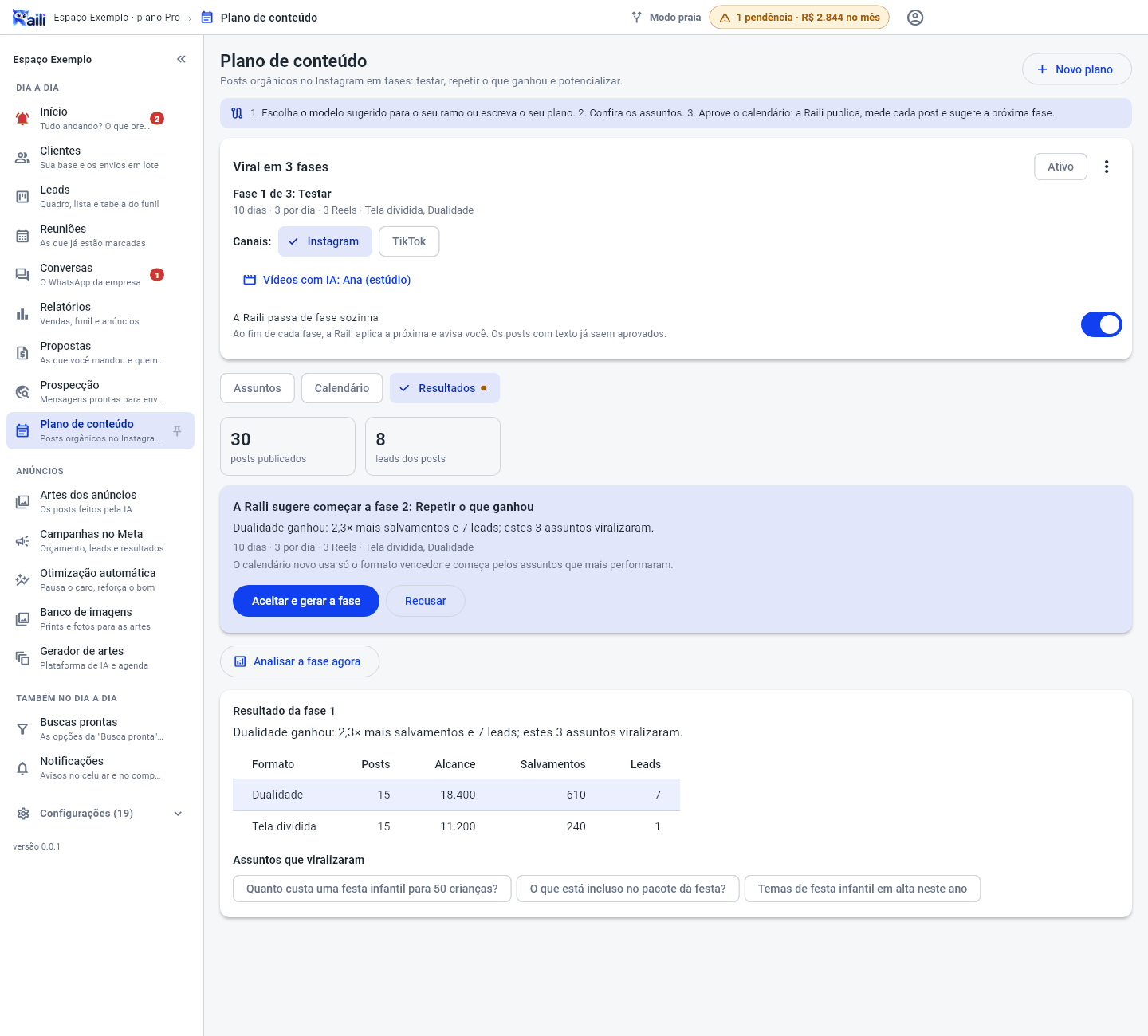
- No alto: posts publicados e leads dos posts.
- Resultado da fase N: uma frase que diz quem ganhou — por exemplo "Dualidade ganhou: 2,3× mais salvamentos e 7 leads; estes 3 assuntos viralizaram." —, a tabela por Formato (Posts, Alcance, Salvamentos, Leads) e os Assuntos que viralizaram.
- Com o TikTok também no plano, o bloco Por canal mostra cada rede separada. Ver TikTok.
- Analisar a fase agora pede o relatório antes do fim da fase.
Como a Raili escolhe o vencedor. O plano existe para trazer lead, então o lead pesa mais:
- o engajamento conta por pessoa alcançada, e salvar e compartilhar valem mais que curtir;
- cada lead vale três vezes o engajamento de um post típico da fase;
- um post viralizou quando engajou ou alcançou pelo menos o dobro do típico — ou trouxe 2 leads ou mais.
Com menos de 5 posts medidos, o relatório avisa: "Só N posts medidos: trate como uma pista, não como certeza."
A Raili passando de fase
A fase termina 24 horas depois do último post — o tempo das métricas assentarem. Aí a Raili faz o relatório e prepara a fase seguinte:
- Repetir o que ganhou — o calendário novo usa só o formato vencedor e começa pelos assuntos que mais renderam;
- Potencializar — os posts que viralizaram viram carrossel, e os vídeos continuam no formato vencedor.
Quem decide é a chave A Raili passa de fase sozinha, no cartão do plano:
| A chave | O que acontece no fim da fase |
|---|---|
| Ligada (o padrão no Modo praia) | "Ao fim de cada fase, a Raili aplica a próxima e avisa você. Os posts com texto já saem aprovados." O aviso chega como tarefa da equipe, na Fila de hoje. |
| Desligada (o padrão nos outros modos) | "Ao fim de cada fase, a Raili sugere a próxima e espera a sua aprovação." A aba Resultados ganha um ponto, e a tarefa "Aprovar a fase…" aparece na Fila de hoje. |
Com a chave desligada, abra Resultados: o cartão A Raili sugere começar a fase N mostra o resumo. Clique em Aceitar e gerar a fase — "Fase seguinte criada. A Raili está escrevendo os roteiros." — ou em Recusar.
Na última fase, o plano fica Concluído, e a Raili avisa para você ver o relatório e começar um plano novo. Ver Tarefas do dia.
As permissões da Meta
O Plano de conteúdo usa a mesma Conexão com a Meta dos anúncios. O token precisa de duas permissões do Instagram:
| Permissão | Para quê |
|---|---|
instagram_content_publish | Publicar a foto, o carrossel e o Reel. |
instagram_manage_insights | Ler o alcance, as visualizações e os salvamentos. |
Faltando alguma, o topo da tela avisa: "Reconecte para liberar Reels e métricas: o token da Meta não tem instagram_manage_insights."
- Clique em Reconectar (só o administrador vê o botão).
- No painel da Meta, gere um token novo marcando todas as permissões da lista.
- Na tela Conexão com a Meta, troque o token.
O passo a passo está em Conectar a conta de anúncios da Meta.
Quando algo dá errado
| O que aparece | O que fazer |
|---|---|
| "A Raili não conseguiu terminar este trabalho." | Clique em Tentar de novo no aviso. |
| O post está em Sem texto | Use Gerar de novo › O texto (roteiro e legenda). |
| O Reel está em Aguardando o vídeo | Clique em Enviar o vídeo, ou gere com a IA. Sem vídeo, ele não sai. |
| "O vídeo precisa ser MP4 ou MOV." | Exporte o vídeo num desses formatos e envie de novo. |
| Arte com erro | Confira o saldo do Uso da IA e as artes do mês (no Pro) e use Tentar de novo. |
| Não publicado | Leia o motivo no post, resolva e use Tentar de novo. |
| "Sem alcance e salvamentos…" | Reconecte a Meta com instagram_manage_insights. Ver As permissões da Meta. |
E depois
- Vídeo com IA — os Reels com apresentador de IA, sem gravar.
- TikTok — publicar o plano no TikTok também.
Para ir além
- Artes dos anúncios e posts no Instagram — o banco de imagens e o gerador de artes.
- Leads dos anúncios e resultados por anúncio — os leads de cada post junto com os dos anúncios.
- Uso da IA — o saldo da IA no plano Pro.