Criar a conta e entrar
Resumo
A Raili funciona no navegador, em app.raili.com.br. Você entra com a sua conta do Google ou da Apple — sem senha nova para inventar e sem código para confirmar —, dá o nome da sua empresa, escolhe o seu ramo e já cai dentro do sistema. Leva menos de um minuto.
Se alguém da sua empresa já usa a Raili, você não cria conta: pede um convite a quem administra. Ver Recebi um convite.
Onde fica
Abra https://app.raili.com.br no navegador (Chrome, Edge, Safari ou Firefox, no computador ou no celular).
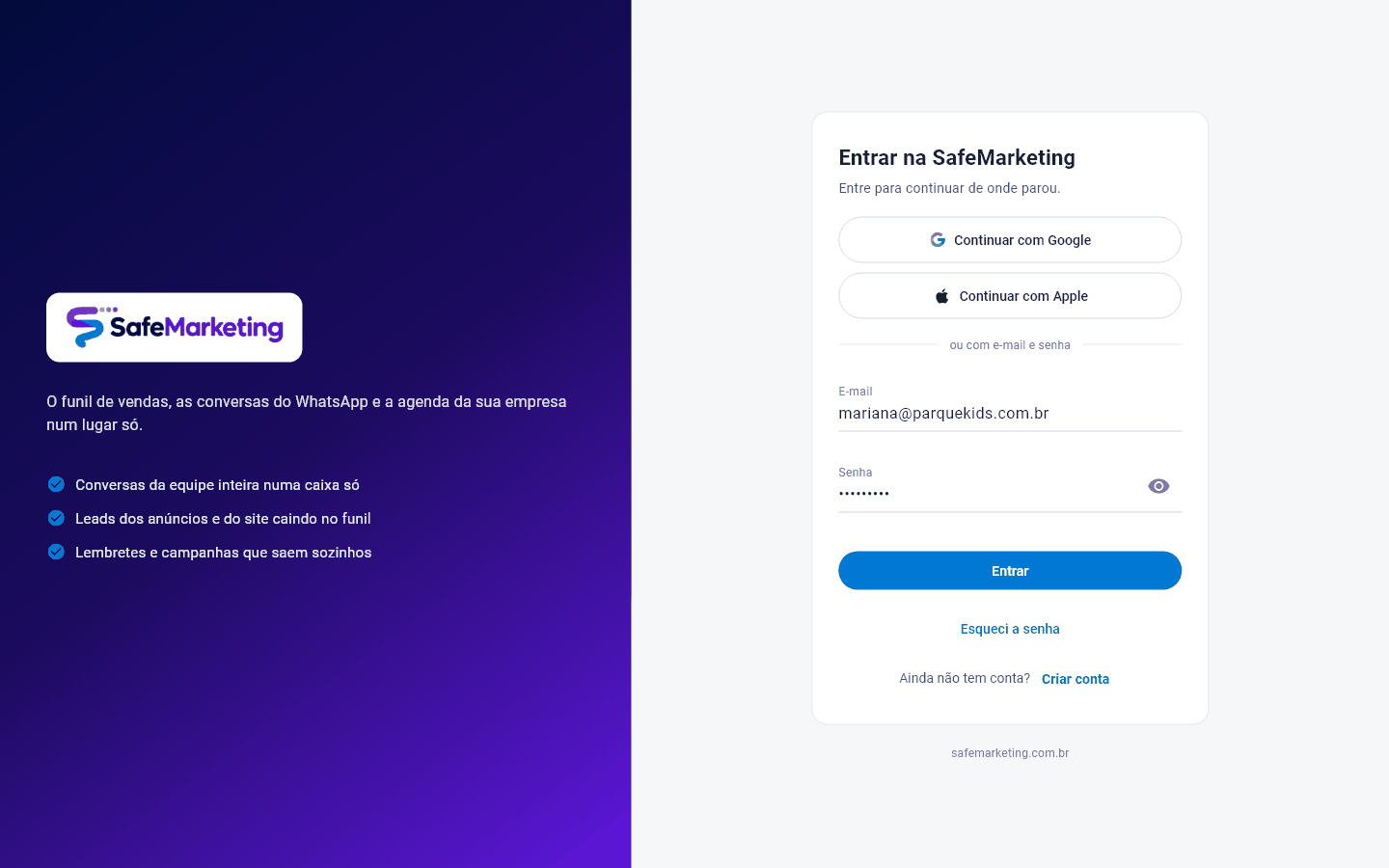
Numa tela larga, a página tem duas colunas: à esquerda, a marca e a frase "O funil de vendas, as conversas do WhatsApp e a agenda da sua empresa num lugar só."; à direita, o formulário. No celular aparece só o formulário.
Passo a passo: criar a conta
Não há formulário de cadastro, e não há senha para inventar. A conta nasce no primeiro acesso pelo Google ou pela Apple:
- Na tela Entrar na Raili, clique em Continuar com Google (ou Continuar com Apple).
- Escolha a sua conta na página do Google (ou da Apple) e autorize.
- Você volta à Raili já dentro. Sendo a primeira vez, segue direto para Nome da sua empresa.
Leva menos de um minuto, e é o mesmo botão para entrar depois: na primeira vez ele cria a conta, nas seguintes só entra.
Três motivos, e o terceiro é o que decidiu:
- uma senha a menos para inventar, esquecer e recuperar — e o seu e-mail já vem confirmado pelo Google ou pela Apple, sem código para digitar;
- menos risco: quem guarda a sua senha é o Google ou a Apple, com a verificação em duas etapas que você já usa lá;
- uma identidade só. Com os dois caminhos abertos, quem tinha conta por senha e um dia entrava pelo botão do Google com o mesmo e-mail acabava com duas contas — e aí o login por senha parava de funcionar sem explicação. Com um caminho só, isso não acontece.
A sua identidade é a conta do Google ou da Apple com que você entrou da primeira vez. Entrar depois pelo outro botão, ou com outro endereço, leva a uma conta nova e vazia — não à sua.
Se precisar mudar o endereço de acesso da sua empresa, fale com o suporte: a troca é feita por lá, sem perder nada.
O convite de uma empresa vale para um e-mail. Se entrar com Google ou Apple, use a conta com o mesmo endereço para o qual o convite foi enviado. Na Apple, não marque Ocultar meu e-mail: com essa opção a Apple manda um endereço inventado (...@privaterelay.appleid.com), e a Raili não encontra o seu convite — você acabaria numa conta nova, vazia.
Dar o nome da sua empresa
No primeiro acesso, antes de abrir o sistema, aparecem dois passos. O primeiro é a tela Nome da sua empresa — "Passo 1 de 2":
"É o nome que aparece no CRM e no rodapé dos e-mails. Você pode convidar a sua equipe depois."
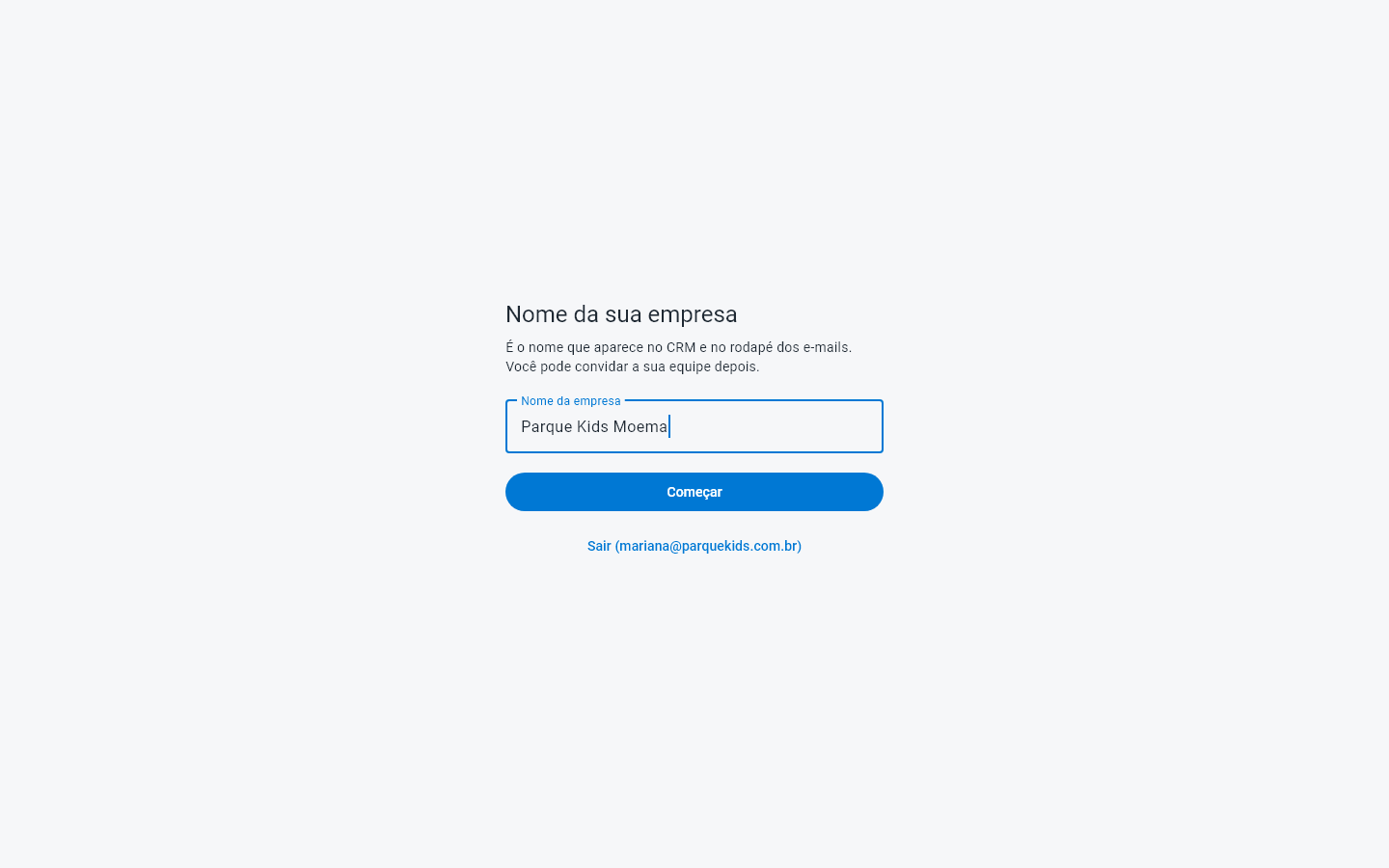
- Digite o nome em Nome da empresa — do jeito que o cliente conhece (por exemplo, "Buffet Estrelinha" ou "Parque Kids Moema").
- Clique em Continuar.
Dizer o que a sua empresa faz
O segundo passo — "Passo 2 de 2" — pergunta O que a sua empresa faz?:
"A sua conta já abre montada para o seu ramo: o funil com as palavras que você usa, mensagens prontas e alguns leads de exemplo para você ver funcionando. Dá para mudar tudo depois."
Escolha o cartão que mais se parece com o seu negócio:
| Ramo | O funil que você recebe |
|---|---|
| 🎈 Buffet e festas infantis | Novo contato › Em atendimento › Visita agendada › Orçamento enviado › Data reservada › Festa fechada › Desistiu › Pós-festa |
| 💍 Eventos e casamentos | Novo contato › Briefing › Reunião marcada › Proposta enviada › Contrato em análise › Fechado › Perdido |
| 💻 Software e serviços | Novo lead › Qualificação › Demonstração › Proposta › Negociação › Cliente › Perdido |
| 🩺 Clínicas e consultórios | Novo contato › Em atendimento › Consulta marcada › Compareceu › Faltou › Retorno › Desistiu |
| 🏠 Imóveis | Novo interessado › Em contato › Visita agendada › Proposta › Documentação › Fechado › Perdido |
| 🏋️ Academia e estúdio | Novo interessado › Em contato › Aula experimental › Proposta de plano › Matriculado › Não seguiu › Sumiu — reativar |
| 🔧 Serviços e reformas | Novo pedido › Em contato › Visita técnica › Orçamento enviado › Serviço aprovado › Não fechou › Pós-serviço |
| 📋 Outro tipo de negócio | Novo › Em contato › Reunião agendada › Proposta enviada › Ganho › Perdido |
Ao escolher, a tela mostra o funil que você vai receber, escrito, antes de confirmar. Clique em Criar a minha conta.
Escolha Outro tipo de negócio — ou clique em Pular e começar. Você recebe o funil genérico e monta o seu do jeito que quiser em Montar o funil de vendas. A escolha aqui só decide como a conta abre; nada fica travado por ela.
O que nasce junto com a empresa
- o funil do seu ramo, com as colunas que você escolheu acima — dá para renomear, reordenar e acrescentar. Ver Montar o funil de vendas;
- mensagens prontas para o WhatsApp, escritas para o seu ramo (a primeira resposta, o convite para visitar, o contato de quem sumiu). Ver Modelos de mensagem;
- o formulário de orçamento do seu ramo, com a landing page pronta para você divulgar na bio do Instagram. No buffet ele já pergunta data, convidados e idade. Ver Landing page de orçamento;
- o primeiro tipo de reunião — no buffet, "Conhecer o espaço", de 20 minutos, no fim da tarde e no sábado de manhã. Ver Agendar reuniões;
- os lembretes do seu ramo, já montados e desligados (confirmar a visita, retomar o orçamento parado, lembrar antes da festa, cobrar a parcela, agradecer depois). Ver Automações;
- alguns leads de exemplo já espalhados pelas colunas — um por etapa, para o quadro não abrir vazio sem virar bagunça. Eles são marcados como exemplo e você apaga todos de uma vez quando quiser;
- o que não pode faltar para o lead avançar em duas etapas-chave. No buffet, ninguém chega em "Data reservada" sem a data e o número de convidados — o sistema pede, e o assistente de IA pergunta sozinho na conversa. Ver Montar o funil de vendas;
- as regras de temperatura do lead. Ver Temperatura do lead;
- quatro perfis de acesso (Administrador, Analista de marketing, Financeiro e Atendimento), para quando você convidar a equipe. Ver Usuários e permissões;
- 14 dias do plano Pro, de graça e sem cartão. Ver Seu plano e assinatura;
- e, porque esses 14 dias são de Pro, também a base de conhecimento da IA já com o roteiro do seu ramo, as instruções do assistente e o briefing dos criativos. Os três estão descritos logo abaixo.
Quem cria a conta vira o Administrador principal da empresa. Em seguida o sistema abre na Configuração rápida. Ver Escolher o seu modo de trabalho.
Eles existem para você ver o quadro funcionando antes de cadastrar qualquer coisa — arraste um de coluna, abra a ficha, mande uma mensagem de teste. Todos usam telefones que não existem (DDD 11, prefixo 99999), então nenhuma mensagem de teste chega a uma pessoa de verdade.
Enquanto eles estiverem lá, a tela de Leads mostra um aviso no alto dizendo quantos são. Quando você não precisar mais deles, clique em Apagar os exemplos nesse aviso: eles saem todos de uma vez, os seus leads de verdade não são tocados, e não voltam no próximo acesso.
Qualquer pessoa da equipe pode fazer isso — não precisa ser administrador. Não há o que proteger: a limpeza só alcança o que nasceu marcado como exemplo.
A IA só responde o que está escrito na base. E a tela da base é uma caixa de texto vazia — que é justamente o que ninguém preenche, não por preguiça, mas por não saber o que o sistema espera ali.
Por isso a conta nasce com as perguntas do seu ramo, na ordem em que o cliente faz: pacotes e valores, capacidade do salão, cardápio e restrições, dias e horários, sinal e regra de remarcação, endereço. Cada linha está marcada com (A PREENCHER).
As respostas não vêm inventadas, e isso é de propósito. Preço de pacote e política de cancelamento são da sua casa. Um número plausível ali faria o assistente prometer ao seu cliente uma coisa que você não pode cumprir. O documento avisa, no alto, que linha com (A PREENCHER) não é informação — nem para você, nem para a IA, que nesse caso responde "vou confirmar com a equipe".
Preencher um roteiro pronto leva vinte minutos. Começar de uma tela em branco é o trabalho que nunca acontece.
Junto vêm as instruções do assistente para o seu ramo — o tom e, principalmente, o que ele nunca faz (inventar valor, confirmar data sem certeza; numa clínica, opinar sobre sintoma ou tratamento). E o briefing dos criativos, dizendo com quem os posts falam.
A IA nasce desligada. Escrever a instrução não é autorizar o robô a falar com os seus clientes — você liga quando ler a base e concordar com ela. Ver Assistente de IA.
Tudo acima é montado no nascimento da conta — e nunca de novo.
É a garantia de que você pode apagar os leads de exemplo depois de aprender o sistema sem vê-los renascerem no próximo acesso, e de que entrar de novo pelo SafePlay não recria funil, mensagens nem exemplos por cima do seu trabalho.
Se o seu e-mail no SafePlay enxerga mais de uma unidade, a conta nasce com tudo configurado — funil, mensagens, formulário, landing page, lembretes, base de conhecimento — menos os leads de exemplo.
É porque esse e-mail quase sempre é o do dono da rede ou do escritório central: quem já vai usar o funil para valer, e para quem quatro leads inventados são quatro linhas falsas para caçar e apagar depois — ou, pior, uma ligação para uma família que não existe.
Por enquanto, cada usuário pertence a uma empresa só. Se você cuida de duas empresas, use um e-mail diferente para cada uma.
Quem entra pelo Entrar com SafePlay não cria uma conta se a unidade dele já tiver uma aqui — ele entra nela, como administrador.
É de propósito: numa unidade costuma haver várias pessoas com acesso no SafePlay (o dono, a gerente, quem cuida do comercial), cada uma com o seu e-mail. Sem essa regra, cada uma criaria uma conta separada para a mesma casa — três funis, três bases de clientes, três históricos de WhatsApp — e o lead que uma atendeu não existiria para a outra.
O encontro é pelo código da unidade no SafePlay, não pelo e-mail nem pelo nome da empresa. Se você digitar um nome de empresa nessa hora, ele não é usado: a conta mantém o nome que já tinha.
Entrar
- Abra app.raili.com.br.
- Em Entrar na Raili ("Entre para continuar de onde parou."), clique em Continuar com Google ou Continuar com Apple — o mesmo botão com que você criou a conta.
- Confirme na página do provedor.
Depois de entrar, o navegador guarda a sessão: nas próximas vezes o sistema abre direto, sem passar pelo provedor, até você clicar em Sair.
Esqueci a senha
Não há senha para esquecer: quem guarda a sua é o Google ou a Apple. Não conseguindo entrar, o caminho é recuperar o acesso na conta do provedor — em myaccount.google.com ou em appleid.apple.com. Recuperado lá, o botão volta a funcionar aqui.
Fale com o suporte da Raili. Como a sua identidade é a do provedor, não existe "esqueci a senha" aqui para resgatar — quem restabelece o acesso é o suporte, e a sua empresa e os seus dados continuam intactos enquanto isso.
Recebi um convite
Quando o administrador da sua empresa convida você, ele reserva o acesso para o seu e-mail. Não chega mensagem automática nenhuma: é ele quem avisa você.
- Abra app.raili.com.br.
- Clique em Continuar com Google ou Continuar com Apple.
- Entre com a conta do mesmo e-mail para o qual o convite foi reservado.
- Pronto: você cai direto na empresa que convidou você, com o perfil que o administrador escolheu. Não aparece a tela de nome da empresa.
O convite fica reservado a um e-mail. Entrando com uma conta de outro endereço, o sistema não encontra o convite e você acaba numa empresa nova e vazia — não na de quem convidou.
Na Apple, não marque Ocultar meu e-mail: com essa opção ela manda um endereço inventado (...@privaterelay.appleid.com), e o convite não é encontrado.
Depois de convidar, avise a pessoa por onde você já fala com ela. A tela mostra a frase pronta: "Acesso reservado. Avise a pessoa: é só entrar em app.raili.com.br com o Google ou a Apple do mesmo e-mail."
O que você vê no menu depende do seu perfil. Se falta alguma tela que você precisa, fale com o administrador da sua empresa. Ver Usuários e permissões.
Entrar com SafePlay
Se a sua empresa usa o SafePlay e você chega à Raili pelo botão Campanhas de lá, a tela de entrar mostra, acima do formulário, o botão Entrar com SafePlay.
- Clique em Entrar com SafePlay.
- Entre com o seu usuário e senha do SafePlay, na página do SafePlay que se abre.
- Você volta à Raili já dentro da sua conta.
Para quem chega pelo SafePlay, esse é o único botão social da tela: Continuar com Google e Continuar com Apple não aparecem. Entrar por eles criaria uma conta separada, sem as suas unidades nem o plano do SafePlay.
Entrando pelo SafePlay, você não precisa criar senha nova: a conta já nasce ligada às unidades do SafePlay e com o plano que você tem lá — a cobrança continua na mensalidade do SafePlay. Ver Conectar o SafePlay e Seu plano e assinatura.
É de propósito: o botão só aparece para quem chega pelo SafePlay. Quem abre o endereço direto entra com e-mail e senha, ou com Continuar com Google / Continuar com Apple.
Sair
- No alto da tela, à direita, clique no ícone Minha conta. Ele mostra o seu e-mail e o seu perfil na empresa (por exemplo, Administrador · Parque Kids Moema).
- Clique em Sair.
Saia sempre que usar um computador que outras pessoas também usam.
Dica: instalar como aplicativo no navegador
A Raili pode ficar com cara de aplicativo, com ícone próprio e janela sem a barra do navegador. Não há nada para baixar de loja: quem instala é o próprio navegador.
- Chrome ou Edge no computador: com a Raili aberta, clique no ícone Instalar aplicativo, no lado direito da barra de endereço (um monitor com uma setinha, ou um sinal de +). Confirme em Instalar. A Raili ganha um atalho na área de trabalho e no menu Iniciar.
- No celular: no menu do navegador, procure Instalar aplicativo ou Adicionar à tela inicial.
O nome e o lugar do botão mudam um pouco entre navegadores e versões. É o mesmo sistema do endereço app.raili.com.br, com os mesmos dados.
E depois
- Escolher o seu modo de trabalho — a configuração rápida, logo depois do primeiro login.
- Usuários e permissões — convidar a sua equipe.
Para ir além
- Comece aqui — o mapa da Raili.
- Seu plano e assinatura — o que está incluído e como pagar.