Escolher o seu modo de trabalho
Resumo
Na primeira vez que você entra na Raili, logo depois de dar o nome da empresa, ela pergunta "Como você quer trabalhar?". Você escolhe um dos cinco modos e a configuração rápida mostra só os passos que aquele modo precisa.
O modo é um roteiro, não uma trava: nada fica bloqueado. Tudo continua no menu para você ligar depois, e dá para trocar de modo quando quiser.
Onde fica
No menu lateral, grupo Começar, clique em Configuração rápida. Enquanto nenhum modo foi escolhido, é a primeira tela que abre.
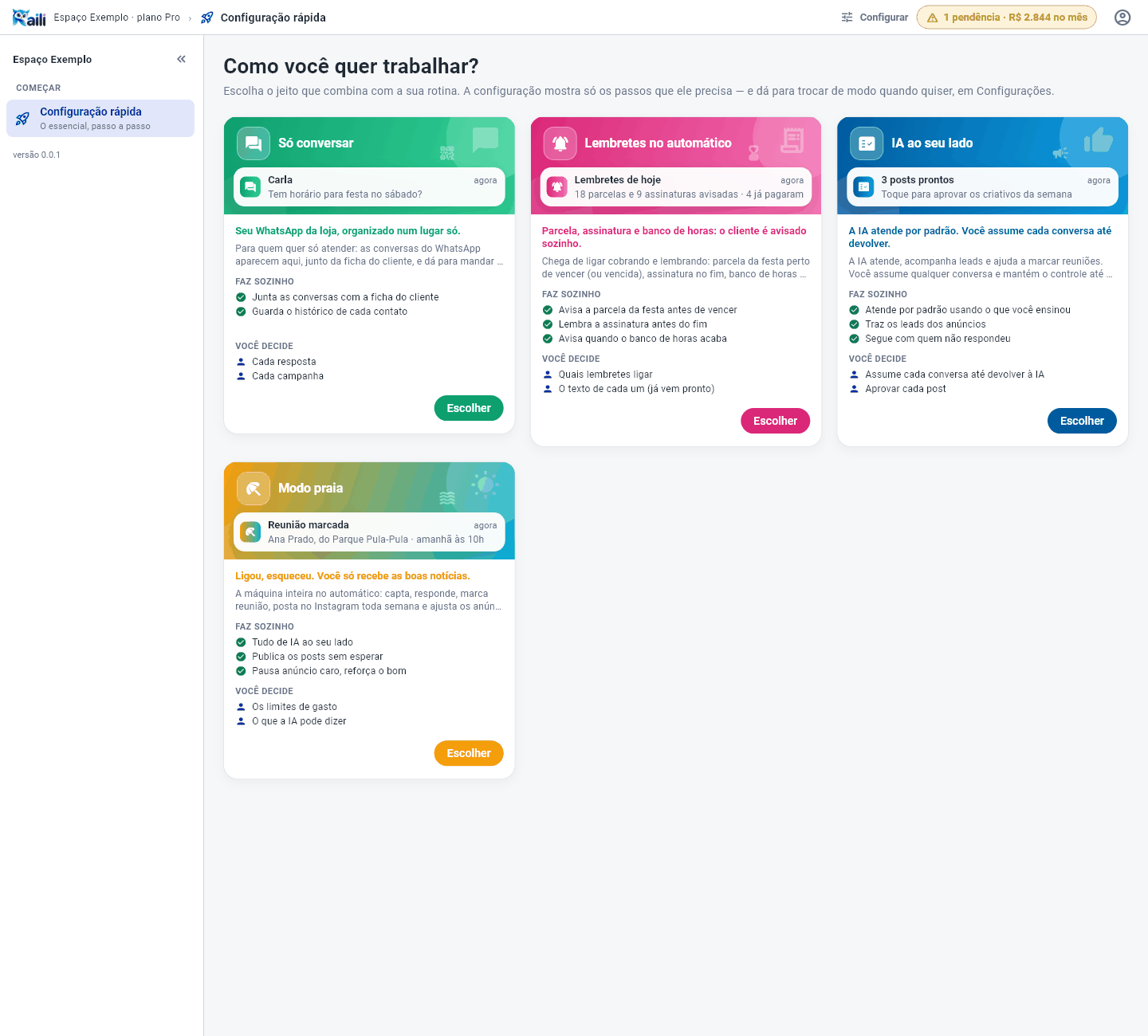
Cada cartão mostra, de cima para baixo:
- uma faixa colorida com o ícone e o nome do modo, e um exemplo da notificação que você vai receber nele — a notificação usa o ramo de atividade que você escolheu no cadastro, então quem vende festa vê um exemplo de festa e quem tem clínica vê um de consulta;
- uma frase do que muda na sua rotina;
- FAZ SOZINHO — o que o sistema passa a fazer por você;
- VOCÊ DECIDE — o que continua na sua mão.
Só o Só conversar funciona no plano Básico. Os outros quatro usam automações, IA ou anúncios, que são do Pro — no Básico, o cartão deles mostra No plano Pro. Ver Seu plano.
Os cinco modos, lado a lado
| Modo | Para quem é | O que faz sozinho |
|---|---|---|
| Só conversar | Quem quer só atender o WhatsApp da empresa, organizado num lugar. | Junta as conversas com a ficha do cliente e guarda o histórico. |
| Lembretes no automático | Quem vive mandando a mesma mensagem na mão: boas-vindas ao lead novo, cobrança de parcela, vencimento de assinatura. | Dá as boas-vindas a cada lead novo e, com o SafePlay conectado, avisa a parcela antes de vencer, lembra a assinatura antes do fim e avisa quando o banco de horas acaba — e para sozinho quando o cliente paga ou renova. |
| IA ao seu lado | Quem quer atender os leads sem ficar preso ao celular. | A IA responde fora do expediente, só com o que você ensinou, e avisa você quando não sabe. |
| Modo remoto | Quem quer a máquina inteira ligada, mas com a palavra final. | Traz os leads dos anúncios, segue com quem não respondeu, marca reunião, cria um post por semana e lembra parcela, assinatura e horas. Posts e mudanças de verba esperam a sua aprovação. |
| Modo praia | Quem quer ligar e esquecer. | Tudo do modo remoto, mas publica os posts sem esperar e ajusta os anúncios sozinho, dentro dos limites de gasto que você definiu. Você só é chamado quando algo quebra. |
Dá para começar em Só conversar ou Lembretes no automático e subir para um modo mais automático depois. Os passos que você já fez continuam feitos.
O cartão do Lembretes no automático fala de parcela, assinatura e banco de horas porque esses avisos leem os dados de um sistema de gestão — hoje, o SafePlay. Sem o SafePlay conectado, o passo Ligar os lembretes de cobrança e vencimento oferece só o que funciona com os dados da própria Raili, como as boas-vindas ao lead novo. Ver Conectar o SafePlay e Lembretes de parcela, assinatura e banco de horas.
Passo a passo: escolher e configurar
Cenário: você tem uma escola de idiomas, quer que os leads dos anúncios sejam atendidos à noite e no fim de semana, mas não quer que nenhum post vá ao ar sem você ver. O modo é o Modo remoto.
- Abra Começar → Configuração rápida.
- No cartão do modo, clique em Escolher (ou Continuar, no modo que já está escolhido).
- A tela passa a mostrar, à esquerda, o bloco SEU MODO com o nome do modo e o link Trocar, e a lista de passos dividida em ESSENCIAIS e RECOMENDADOS (OPCIONAIS).
- À direita aparece o passo aberto: o título, por que ele importa e a própria tela onde se configura — a mesma que existe no menu.
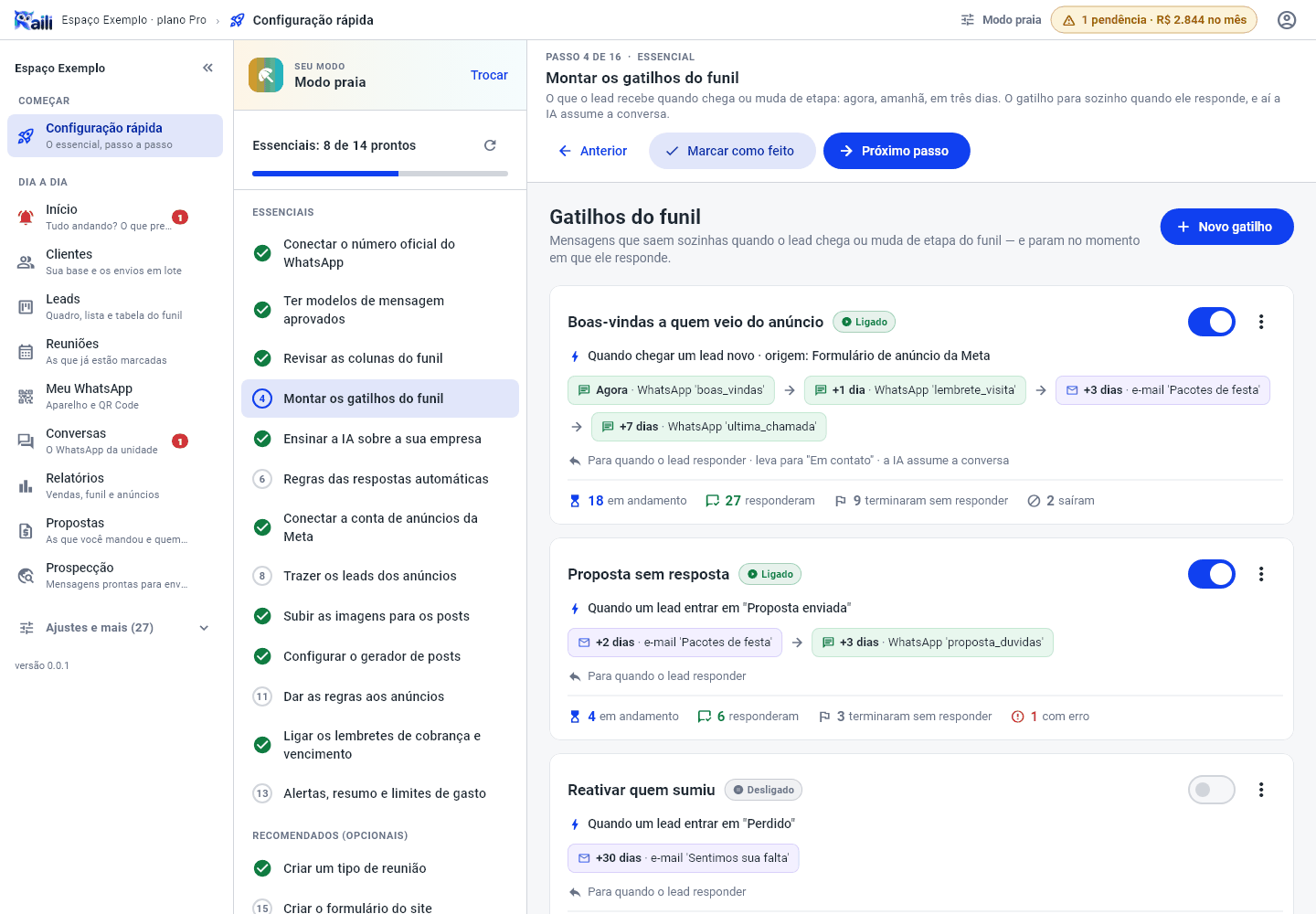
- Faça o que o passo pede. Quando o sistema consegue conferir sozinho (por exemplo, "a chave da Claude está cadastrada"), o passo ganha o visto verde na hora.
- Nos passos que o sistema não tem como conferir, clique em Marcar como feito.
- Use Próximo passo e Anterior para andar pela lista, ou clique direto no passo que quiser. Um passo recomendado que não serve para você pode ser pulado com Pular. Esses botões ficam num cabeçalho fixo: rolando a tela do passo, eles continuam à vista.
- O contador no alto ("Essenciais: 8 de 15 prontos") mostra quanto falta. O ícone de atualizar, ao lado, confere tudo de novo.
Concluir por agora guarda tudo o que você já fez. Na próxima vez, a configuração rápida abre direto no primeiro passo pendente.
Os passos de cada modo
Os passos que aparecem dependem do modo e do que a sua empresa já tem ligado. Eles vêm na ordem em que um depende do outro — o que precisa existir antes aparece antes: o WhatsApp antes dos modelos de mensagem, a agenda antes da IA que marca reunião nela, o tipo de reunião antes do formulário que o oferece. Primeiro os essenciais, depois os recomendados, e o passo que liga o modo (nos modos com IA) é sempre o último.
| Modo | Essenciais | Recomendados |
|---|---|---|
| Só conversar | Conectar o WhatsApp (pelo QR Code, em um minuto) e conectar o seu e-mail e agenda do Google. | Revisar as colunas do funil, criar um tipo de reunião e criar o formulário do site. Conectado pelo QR Code, também Trocar o QR Code pelo número oficial. Este modo não tem passo de lembretes. |
| Lembretes no automático | Conectar o WhatsApp, conectar o seu e-mail e agenda do Google e ligar os lembretes de cobrança e vencimento. Com o número oficial já conectado, também ter modelos de mensagem aprovados. | Revisar as colunas do funil, criar um tipo de reunião e, sem o número oficial, Mandar os lembretes também pelo WhatsApp. |
| IA ao seu lado | Número oficial, modelos de mensagem aprovados, conectar o seu e-mail e agenda do Google, ensinar a IA sobre a sua empresa e dizer quando a IA atende. | Revisar as colunas do funil, tipo de reunião, formulário do site, lembretes e ser avisado dos leads novos. Por último: Ligar a IA. |
| Modo remoto e Modo praia | Número oficial, modelos aprovados, e-mail e agenda do Google, a IA, gatilhos do funil, conta de anúncios da Meta, leads dos anúncios, imagens e gerador de posts, lembretes, alertas e limites de gasto — no Modo praia, também as regras dos anúncios. | Revisar as colunas do funil, tipo de reunião e formulário do site (no Modo remoto, também as regras dos anúncios). Por último: Ligar o modo. |
Três coisas valem em todos os modos:
- Conectar o WhatsApp é sempre essencial. Mesmo no modo dos lembretes, que manda por e-mail: quem cuida de quem já é cliente também recebe lead novo e responde por lá.
- Ligar os lembretes vem sempre depois de conectar o Google. O lembrete pode sair por e-mail, e o e-mail sai da caixa da própria unidade — que vem daquela conexão.
- Revisar as colunas do funil é sempre recomendado, nunca essencial: a conta já nasce com um funil do seu ramo, e ele funciona sem ninguém tocar.
Nos modos IA ao seu lado, Modo remoto e Modo praia, o primeiro passo é Conectar o número oficial do WhatsApp — e ali a tela mostra só a aba do número oficial, sem o QR Code: nesses modos quem manda as mensagens é o servidor, e ele não fala por QR Code. Logo depois vem Ter modelos de mensagem aprovados, que é essencial sempre que aparece: lembrete, gatilho e primeira mensagem para lead novo iniciam conversa, e a Meta só deixa iniciar com modelo aprovado.
Cada passo leva para o guia da tela correspondente. Os principais:
- Conectar o WhatsApp
- Modelos de mensagem
- Lembretes de parcela, assinatura e banco de horas
- Conexão com a IA e A IA respondendo e movendo o funil
- Gatilhos do funil
- Conectar a conta de anúncios da Meta
- Saúde, alertas e gastos
O último passo: ligar o modo
Nos modos com IA, o último passo se chama Ligar a IA, Ligar o modo remoto ou Ligar o modo praia. Ele mostra, em O QUE PASSA A FUNCIONAR SOZINHO, cada coisa que será ligada:
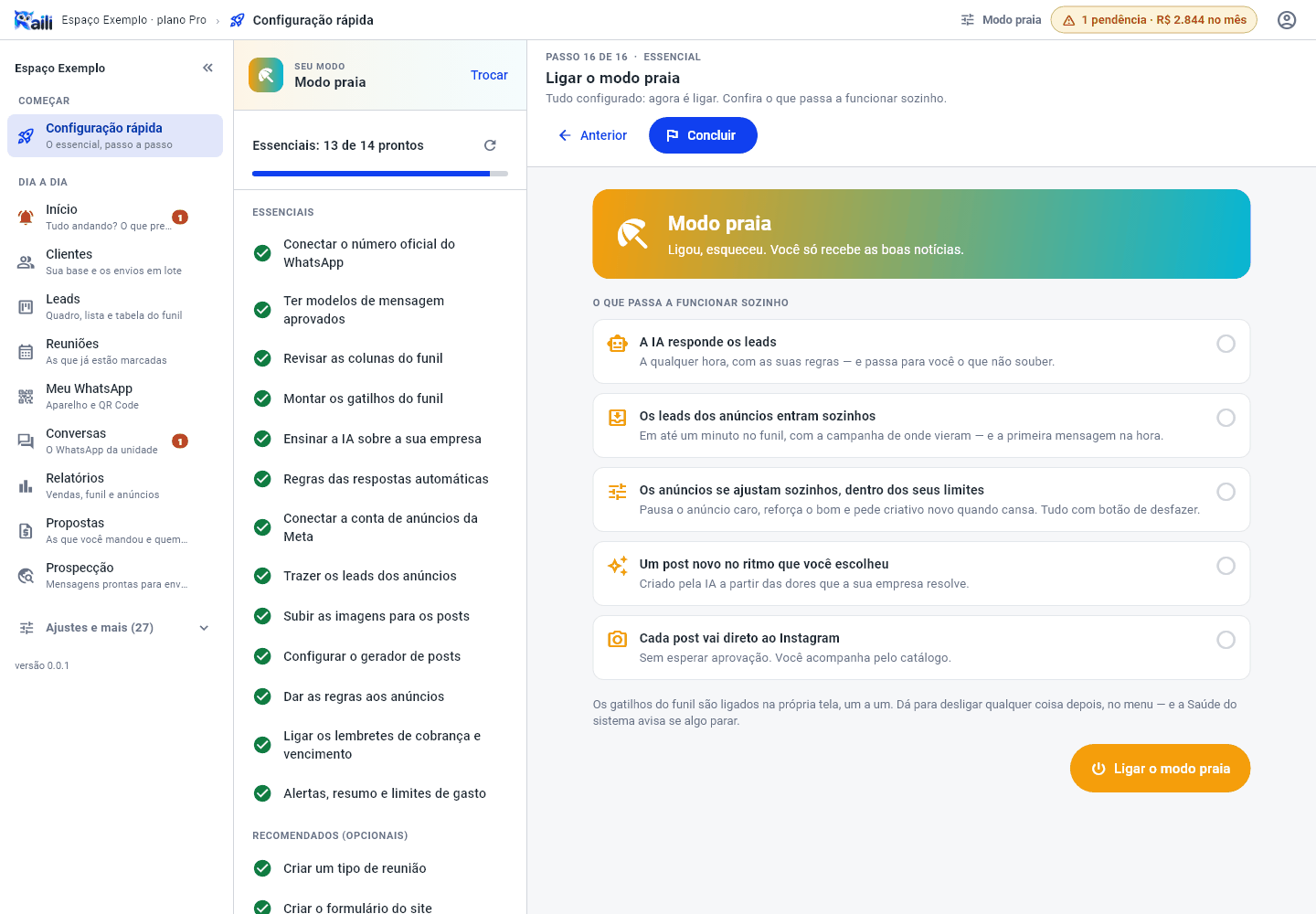
- A IA responde os leads — nos horários que você escolheu, ou a qualquer hora nos modos remoto e praia.
- Os leads dos anúncios entram sozinhos — em até um minuto no funil, com a campanha de onde vieram.
- Os anúncios sugerem ajustes para você aprovar (modo remoto) ou se ajustam sozinhos, dentro dos seus limites (modo praia).
- Um post novo no ritmo que você escolheu, criado pela IA.
- Cada post espera o seu "ok" para o Instagram (modo remoto) ou vai direto ao Instagram (modo praia).
- Confira a lista.
- Clique no botão do modo — por exemplo, Ligar o modo praia.
- Cada linha ganha um visto quando é ligada. Se alguma não puder ser ligada (por exemplo, falta conectar o Instagram), ela mostra o motivo e o resto liga assim mesmo. Resolva o motivo e clique no botão de novo — o passo só fica pronto quando todas as linhas ligam.
Cada gatilho do funil é ligado na própria tela, um a um, pela chavinha do cartão. Ver Gatilhos do funil.
"Pronto!"
Com os passos essenciais prontos, clique em Concluir (no último passo) ou em Concluir por agora (no fim da lista). Aparece a tela Pronto!, com o que passa a acontecer A PARTIR DE AGORA, SOZINHO e um exemplo de aviso que você vai receber.
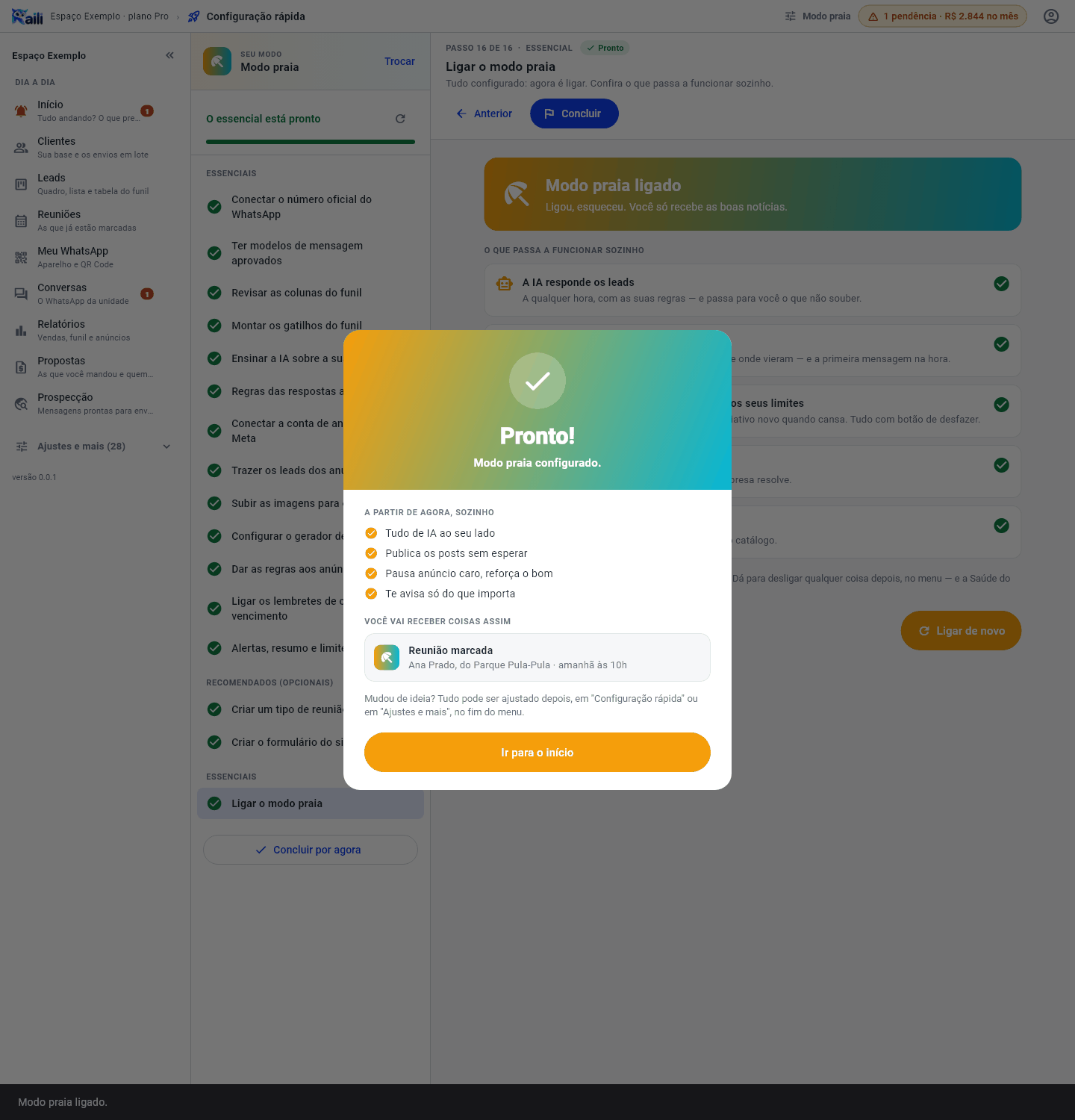
Clique em Ir para o início (ou Começar a usar, nos modos sem painel de início).
Se ainda falta algum essencial, a tela Pronto! não aparece: o sistema só avisa que a configuração foi guardada e que dá para voltar em Configuração rápida.
A Configuração rápida é o começo, não uma tarefa permanente. Terminados os passos essenciais, ela deixa de aparecer no menu — um item fixo lembrando de um trabalho que já acabou só ocupa lugar e deixa a impressão de pendência.
Trocar o modo de trabalho ou o ramo do negócio continua possível a qualquer momento, em Configurações.
Depois de escolher: o menu fica mais curto
Com um modo escolhido, o menu mostra no topo só o que você usa no dia a dia daquele modo. O resto continua a um clique, dobrado em Ajustes e mais, no fim do menu. No topo ficam (cada uma só se existir para você, pelo plano, pelo canal do WhatsApp e pelo seu perfil de acesso):
- Só conversar: Configuração rápida, Clientes, Leads, Reuniões e Conversas.
- Lembretes no automático: Configuração rápida, Clientes, Leads, Reuniões, Conversas, Automações e Modelos de e-mail.
- IA ao seu lado: Configuração rápida, Início, Clientes, Leads, Reuniões, Conversas, Respostas automáticas e Integrações (onde fica a conexão com a IA).
- Modo remoto e Modo praia: Configuração rápida, Início, Clientes, Leads, Reuniões, Conversas, Criativos, Campanhas no Meta e Resultados por criativo.
- A saúde e os gastos ficam na pílula do alto da tela, em qualquer modo.
- Tipos de reunião e Ritmo e auditoria (o ritmo do envio, os Envios em lote e o Log de mensagens) nunca ficam no topo, em nenhum modo: os tipos de reunião você cria uma vez, e a auditoria é consulta. Os dois estão em Ajustes e mais.
- Clique em Ajustes e mais para ver todas as outras telas.
- O que o modo não usa nem aparece. No Só conversar, somem os Gatilhos do funil, os Anúncios, o Ensinar a IA sobre a sua empresa e as conexões com a IA, o Firecrawl, a Meta e os Webhooks. Em Lembretes no automático, somem os Anúncios, o Ensinar a IA sobre a sua empresa e as conexões com a IA, o Firecrawl, a Meta e os Webhooks. Em IA ao seu lado, somem os Anúncios e a Conexão com a Meta. No Modo remoto e no Modo praia, aparece tudo o que o seu plano tem. Trocou de modo, o menu se refaz.
Na configuração rápida, clique em Trocar, ao lado do nome do modo. Os cartões voltam, você escolhe outro e a lista de passos se refaz. Nada do que já estava ligado é desligado por isso.
E depois
- Comece aqui — o mapa da Raili e o painel Início.
- Lembretes de parcela, assinatura e banco de horas — o modo dos lembretes, em detalhe.
- Usuários e permissões — convidar a equipe depois de configurar.
- Saúde, alertas e gastos — acompanhar tudo sem abrir tela por tela.
Para ir além
- O CRM trabalhando por você — a receita completa, peça por peça.
- Perguntas frequentes — dúvidas sobre modos, menu e avisos.