Usuários e permissões
Resumo
Cada pessoa que trabalha na Raili entra com o próprio e-mail e a própria senha — nada de dividir login. Quem administra a empresa convida a pessoa e escolhe o perfil dela.
O perfil é um conjunto de permissões: ele decide o que a pessoa vê no menu e o que o servidor deixa ela fazer. Assim o atendimento cuida das conversas e do funil sem ver quanto a empresa gasta em anúncios, e o financeiro confere os gastos sem abrir a caixa de conversas.
Onde fica
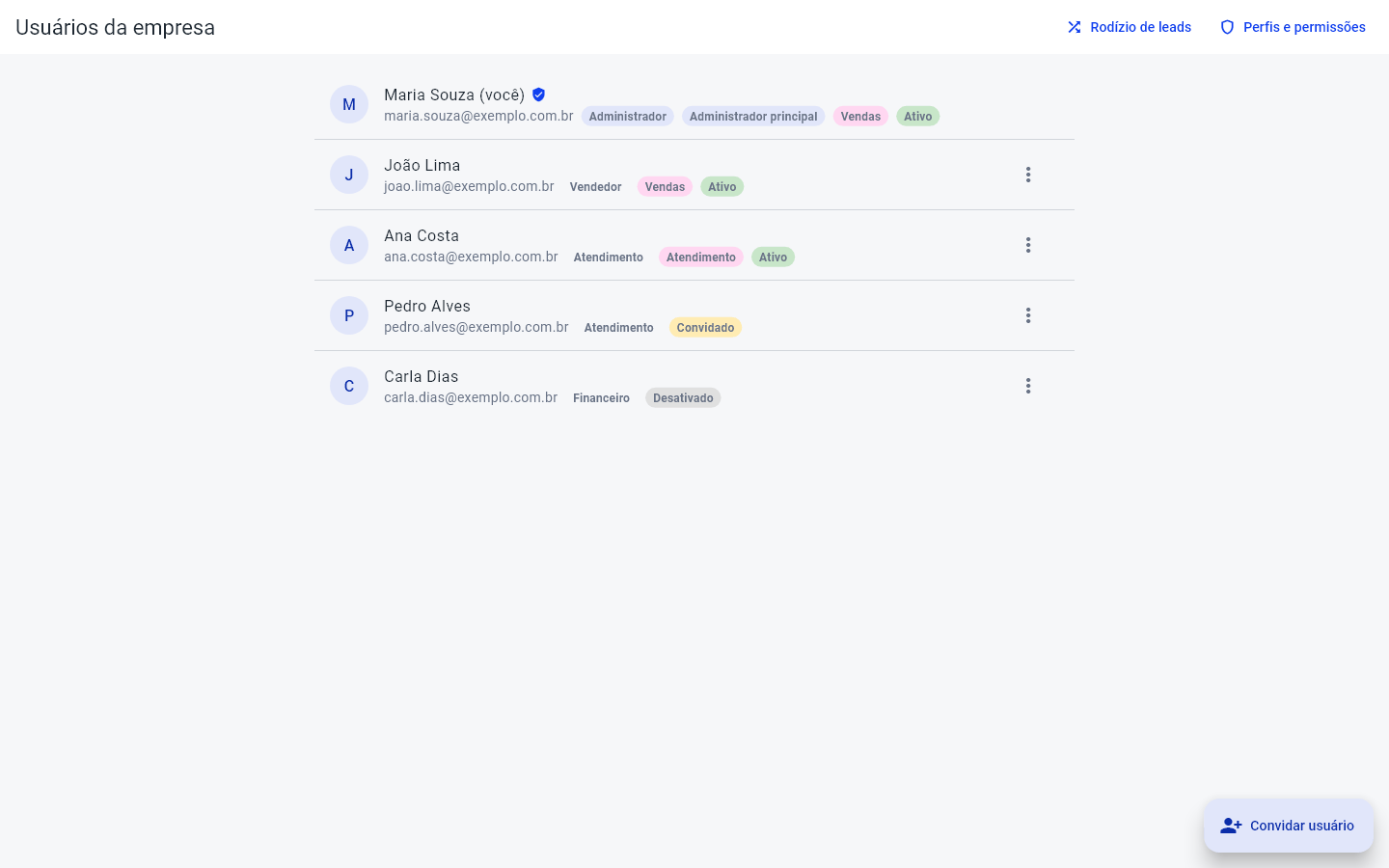
No alto da tela, à direita do nome da empresa, clique em Usuários. Abre a tela Usuários da empresa.
O botão só aparece para quem tem a permissão Usuários e perfis — normalmente, o perfil Administrador. Se você precisa convidar alguém, peça a quem administra a sua empresa.
Cada pessoa da lista mostra o nome (ou o e-mail) e etiquetas:
- o perfil dela — por exemplo, Atendimento;
- Administrador principal — quem criou a empresa;
- a situação: Ativo (já entrou), Convidado (recebeu o convite e ainda não criou a senha) ou Desativado (não consegue mais entrar).
Você aparece na lista com (você) ao lado do nome.
Convidar uma pessoa
Cenário: você contratou a Júlia para atender o WhatsApp e cuidar dos leads.
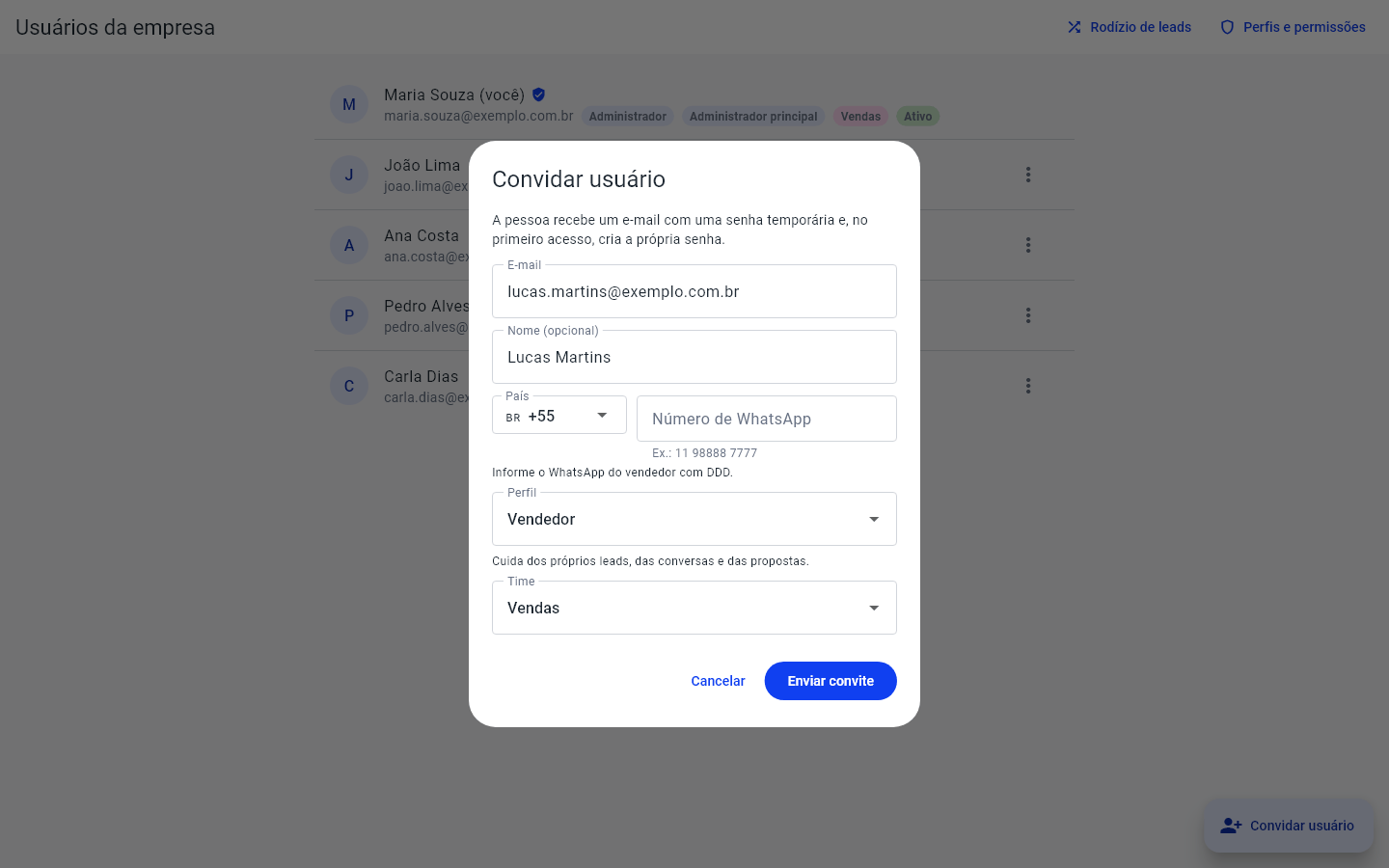
- Em Usuários da empresa, clique em Convidar usuário.
- Preencha:
- E-mail — o e-mail que a pessoa vai usar para entrar;
- Nome (opcional) — como ela aparece na lista;
- Perfil — o que ela vai poder ver e fazer. Para a Júlia, Atendimento.
- Clique em Enviar convite.
O acesso fica reservado para aquele e-mail, e ela aparece na lista como Convidado até entrar pela primeira vez. Nenhum e-mail é enviado pelo sistema: avise a pessoa por onde você já fala com ela — é só entrar com o Google ou a Apple do mesmo endereço. Ver Recebi um convite.
Confira se ela está entrando com a conta do mesmo e-mail do convite. Com outro endereço — ou com o Ocultar meu e-mail da Apple ligado — o sistema não encontra o convite e ela acaba numa empresa nova e vazia.
Mudar o perfil, desativar ou remover
No fim da linha de cada pessoa, clique no menu Ações (os três pontinhos):
| Ação | O que acontece |
|---|---|
| Mudar o perfil | Escolha outro perfil. O menu da pessoa se ajusta ao novo perfil. |
| Desativar | A pessoa deixa de conseguir entrar na Raili desta empresa. Você pode reativar depois. |
| Reativar | Aparece no lugar de Desativar para quem está desativado. A pessoa volta a conseguir entrar. |
| Remover da empresa | A pessoa perde o acesso a esta empresa. Os leads, conversas e registros que ela fez continuam aqui. |
O Administrador principal não pode ter o perfil trocado, ser desativado nem removido — a empresa nunca fica sem quem administra. E você também não mexe na sua própria linha: peça a outro administrador.
Alguém de férias ou afastado: Desativar — é só reativar na volta. Alguém que saiu da empresa: Remover da empresa. Nos dois casos, nada do que a pessoa fez é apagado.
Perfis e permissões
No alto da tela Usuários da empresa, clique em Perfis e permissões.
"Um perfil é um conjunto de permissões. Cada pessoa da empresa tem um, e ele decide o que ela vê no menu e o que o servidor deixa ela fazer."
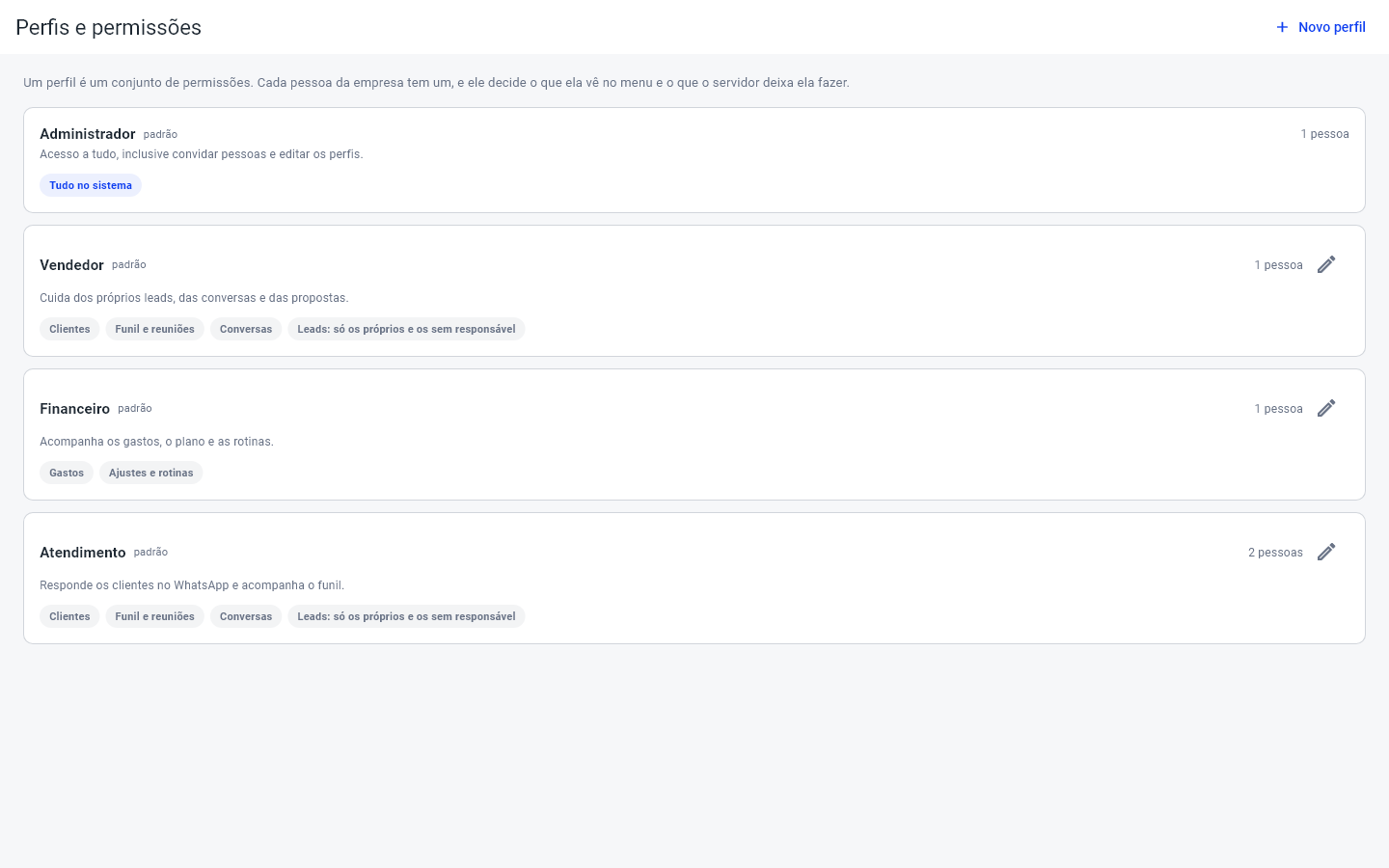
Cada perfil mostra o nome, para quem ele é, quantas pessoas estão nele e as permissões liberadas. O Administrador aparece com Tudo no sistema; um perfil sem nenhuma permissão, com Nada liberado ainda. Os perfis que vieram com a empresa levam a marca padrão.
Os quatro perfis padrão
A empresa já nasce com estes perfis:
| Perfil | Permissões |
|---|---|
| Administrador | Todas (Tudo no sistema). |
| Analista de marketing | Clientes, Funil e reuniões, Conversas, Campanhas e automações, Anúncios. |
| Financeiro | Gastos, Ajustes e rotinas. |
| Atendimento | Clientes, Funil e reuniões, Conversas. |
As permissões, uma a uma
As permissões são poucas de propósito: cada uma responde "o que essa pessoa faz aqui?".
| Permissão | O que libera |
|---|---|
| Clientes | A base de clientes, a importação e o envio em lote. |
| Funil e reuniões | O quadro do funil, os leads, as reuniões e a agenda. |
| Conversas | A caixa de conversas do WhatsApp da empresa. |
| Campanhas e automações | Campanhas, modelos de mensagem, e-mails e automações. |
| Anúncios | Criativos, campanhas no Meta e resultados por anúncio. |
| Gastos | Quanto a empresa gastou no mês, limites e alertas de custo. |
| Inteligência artificial | A chave da IA, o que ela sabe e as respostas automáticas. |
| Integrações | Conectar e desconectar WhatsApp, Google, Meta e afins. |
| Ajustes e rotinas | Ritmo de envio, auditoria, rotinas agendadas e o plano. |
| Usuários e perfis | Convidar pessoas, trocar o perfil delas e editar os perfis. |
A tela Assinatura (o pagamento da Raili) segue a permissão Ajustes e rotinas, a mesma de Seu plano. As telas Configuração rápida e Início aparecem para todo mundo, mas só mostram o que a pessoa já podia ver.
Tirar uma permissão esconde a tela do menu e faz o servidor recusar aquela ação. Mesmo que a pessoa tenha um link direto, ela não consegue ver nem mexer no que o perfil dela não libera.
Criar ou editar um perfil
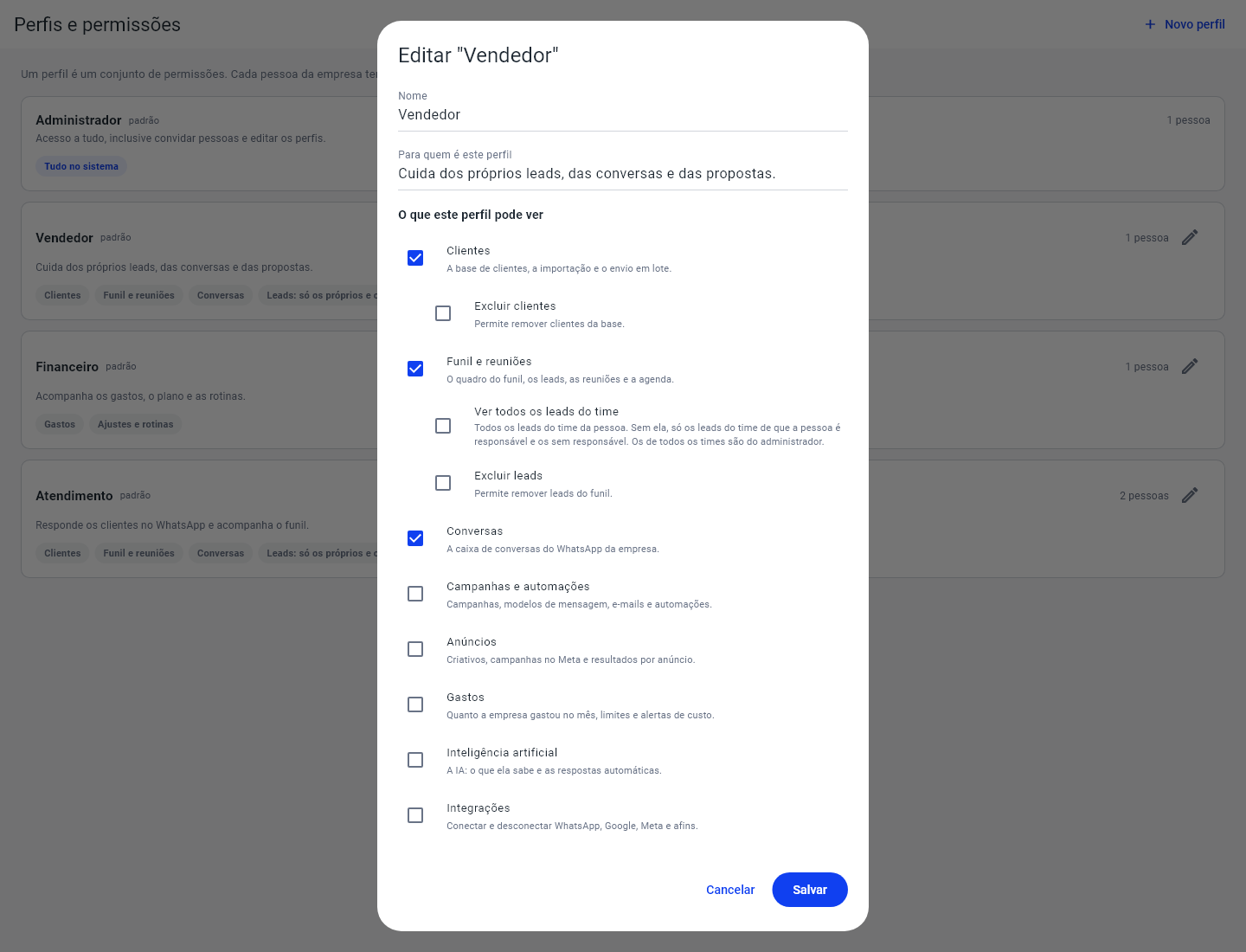
- Em Perfis e permissões, clique em Novo perfil — ou no lápis (Editar) de um perfil existente.
- Preencha Nome (por exemplo, "Recepção") e Para quem é este perfil (por exemplo, "Atende o WhatsApp e marca as visitas").
- Em O que este perfil pode ver, marque as permissões.
- Clique em Salvar.
O menu de quem está no perfil se ajusta às permissões novas. Se a pessoa estiver com o sistema aberto, basta ela recarregar a página.
Ao marcar Usuários e perfis, a tela avisa: "quem tem 'Usuários e perfis' pode convidar pessoas e mudar as permissões de qualquer perfil — inclusive as deste." Na prática, quem tem essa permissão é administrador. Dê só a quem você confiaria a empresa inteira.
O que não dá para fazer com os perfis
- O perfil Administrador não se edita: ele tem sempre tudo.
- Os perfis padrão não se apagam — mas as permissões deles (menos as do Administrador) podem ser ajustadas.
- Um perfil só pode ser apagado quando ninguém está nele. Se tiver gente, o sistema avisa quantas pessoas estão ali; mude o perfil delas antes (em Usuários da empresa › Mudar o perfil) e depois clique na lixeira (Apagar).
Detalhes da conta e o administrador principal
No ícone Minha conta, no alto à direita, a opção Detalhes da conta reúne o que o suporte pergunta primeiro e o que identifica a empresa:
- o nome e o código da empresa (é o número que o suporte pede — dá para selecionar e copiar);
- o plano e, com a ponte ligada, a unidade do SafePlay;
- com que e-mail você está entrando, o seu perfil e se você é o administrador principal;
- o ramo de atividade da empresa.
O administrador principal
É quem criou a conta. O produto protege esse posto: ninguém troca o perfil dele, desativa nem remove — nem ele mesmo. É a garantia de que a empresa nunca fica sem dono.
Quando a conta foi criada pela pessoa errada — a funcionária cadastrou com o e-mail dela, o contador cadastrou pelo cliente —, quem desempata é o suporte da Raili: escreva para contato@raili.com.br dizendo o código da empresa e qual e-mail deve assumir. Dá para promover alguém que já está na empresa ou reservar o posto para um endereço que ainda não entrou.
Trocar o ramo de atividade
Só o administrador principal vê o botão Trocar, ao lado do ramo. A confirmação diz as duas metades, e a segunda é a que importa:
- muda daqui para a frente: os exemplos das telas, as sugestões do guia de configuração e o que a inteligência artificial assume sobre o seu negócio;
- não muda: os seus leads, o seu funil, as suas automações e os seus modelos de mensagem. Eles continuam exatamente como estão.
Depois de trocar, vale revisar com calma as colunas do funil e as mensagens prontas — elas nasceram pensadas para o ramo anterior. Nada é refeito sozinho.
E depois
- Escolher o seu modo de trabalho — o menu também muda pelo modo escolhido.
- Seu plano e assinatura — o que o plano libera.
Para ir além
- Atender no WhatsApp — a caixa de conversas, que a equipe de atendimento usa todo dia.
- Perguntas frequentes — "sumiu uma opção do meu menu" e outras dúvidas.