O menu: Dia a dia e Configurações
Resumo
O menu da Raili tem duas camadas:
- Dia a dia — as telas em que se trabalha todo dia: o Início, os clientes, os leads, as reuniões, as conversas. Todo mundo vê, recortado pelo perfil de cada pessoa e pelo modo de trabalho da empresa.
- Configurações — tudo o que se ajusta de vez em quando: as conexões, a IA, as mensagens automáticas, o funil, a equipe, o plano, a saúde e a auditoria. Fica dobrada no fim do menu e só quem administra a empresa vê.
Assim quem atende abre o sistema e encontra só o trabalho do dia — e quem administra tem os ajustes a um clique, sem que eles ocupem o menu o tempo todo.
Onde fica
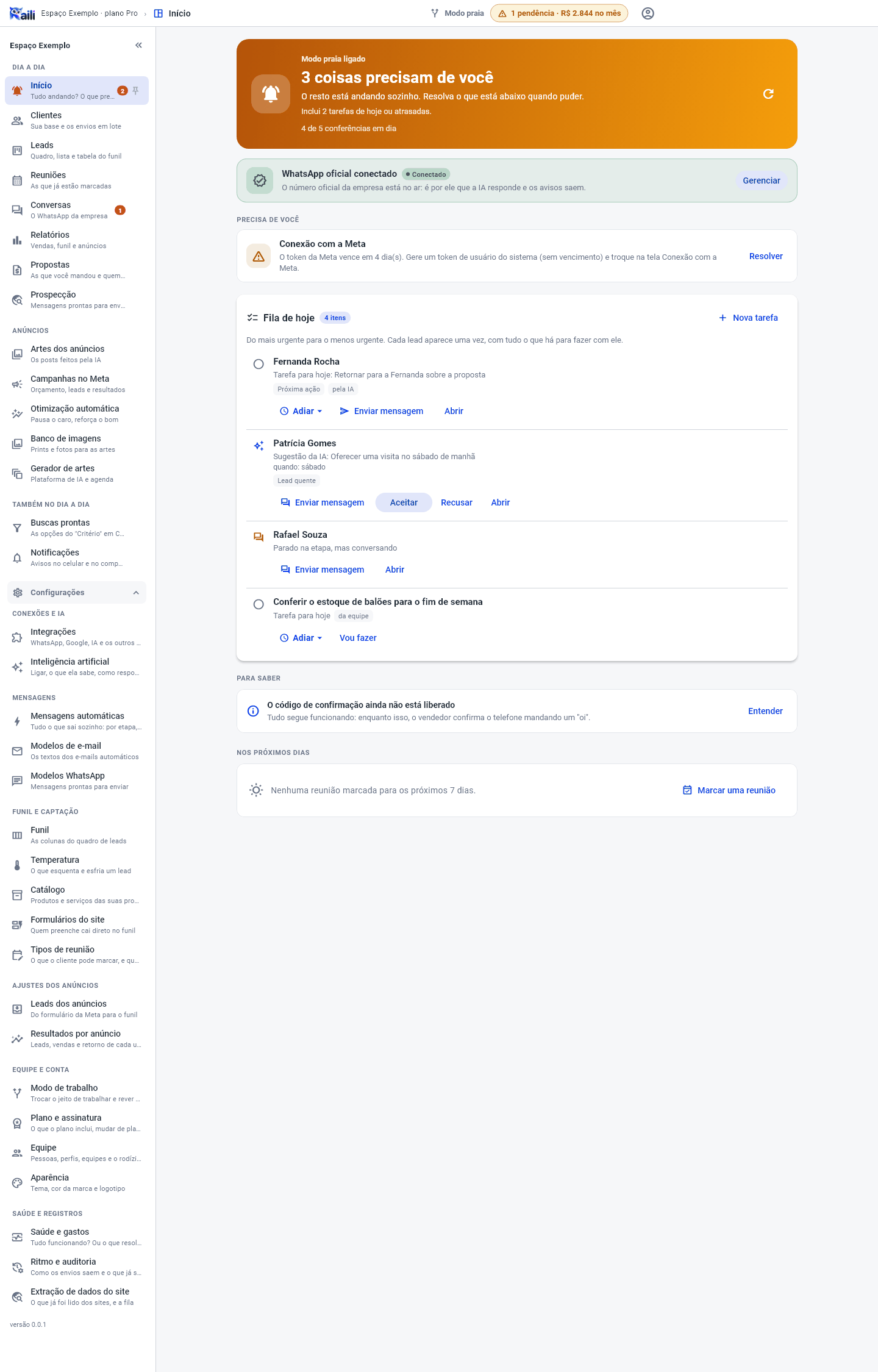
No computador, o menu fica à esquerda, em todas as telas. No celular ele vira uma gaveta (toque no ícone do menu, no alto à esquerda) e ganha uma barra embaixo da tela com as telas mais usadas. Ver No celular: a barra de baixo.
Cada item tem um ícone, o nome e uma linha dizendo o que ele faz.
A camada Dia a dia
No alto do menu, sob o cabeçalho Dia a dia, ficam os itens do seu modo de trabalho, com o Início sempre em primeiro:
| Item | O que é |
|---|---|
| Início | "Tudo andando? O que precisa de você" — a Fila de hoje, o que precisa de você e os próximos dias. Ver O painel Início. |
| Clientes | "Sua base e os envios em lote" — abas Buscar e enviar e Envios. |
| Leads | "Quadro, lista e tabela do funil" — o quadro de leads, com o botão Lixeira no alto. |
| Reuniões | "As que já estão marcadas". |
| Conversas | "O WhatsApp da empresa" — uma caixa só, com os filtros Minhas / Todas e QR Code / Oficial. |
| Relatórios | Funil, vendas e perdas (e, nos modos com IA, os anúncios). |
| Propostas | "As que você mandou e quem já abriu", com o botão Nova proposta. |
| Prospecção | Só nos modos IA ao seu lado e Modo praia (planos Pro e Enterprise): mensagens prontas para enviar hoje, conversas e resultados. |
Enquanto a configuração rápida não termina, a Configuração rápida aparece antes de todos (só para quem administra).
Logo abaixo, à vista (não dobrados), vêm os outros grupos de operação:
| Grupo | Itens |
|---|---|
| Anúncios | Nos modos com IA: Artes dos anúncios, Campanhas no Meta, Otimização automática, Banco de imagens e Gerador de artes. |
| Festas & eventos | Só com o SafePlay conectado: Agenda de festas e Contas a receber (esta, só para quem administra). Ver Festas, eventos e contas a receber. |
| Também no dia a dia | Buscas prontas (as opções do "Critério" em Clientes) e Notificações ("Avisos no celular e no computador"). |
Conversas mostra quantas mensagens ninguém leu. O ícone do Início vira um sino vermelho, com o número ao lado, quando há tarefa para hoje ou atrasada.
A camada Configurações
No fim do menu, quem administra vê o item Configurações (N), com a engrenagem — o N é quantas telas há lá dentro. Um clique abre a dobra; outro clique a fecha (Esconder configurações, no menu recolhido). Quando a tela aberta é uma de Configurações, a dobra já abre sozinha.
Os grupos, nesta ordem:
| Grupo | Itens |
|---|---|
| Conexões e IA | Integrações ("WhatsApp, Google, IA e os outros serviços") e Inteligência artificial (abas Ligar, O que ela sabe, Como responde e Gastos). |
| Mensagens | Mensagens automáticas (abas Por etapa, Por data, Respostas da IA e O que roda sozinho), Modelos de e-mail e Modelos WhatsApp. |
| Funil e captação | Funil ("As colunas do quadro de leads" — as etapas), Temperatura, Catálogo, Formulários do site e Tipos de reunião. |
| Ajustes dos anúncios | Nos modos com IA: Leads dos anúncios e Resultados por anúncio. |
| Equipe e conta | Modo de trabalho, Plano e assinatura (abas Seu plano e Assinatura), Equipe (abas Pessoas, Perfis, Equipes e Rodízio de leads) e Aparência ("Tema, cor da marca e logotipo"). |
| Saúde e registros | Saúde e gastos (abas Saúde, Gastos e Alertas e limites; no Básico, Saúde do sistema), Ritmo e auditoria (abas Ritmo do envio e Auditoria) e, onde há IA, Extração de dados do site. |
Nesta ajuda, um caminho de Configurações aparece assim: Configurações › Mensagens › Mensagens automáticas — ou, mais curto, "em Configurações, abra Mensagens automáticas". Um item do dia a dia aparece só como "no menu, Leads".
É de propósito: só o administrador configura. Quem não administra não vê a dobra — e o servidor recusa a gravação de configuração de quem não administra, mesmo com um link direto. Precisa mudar algum ajuste? Peça a quem administra a sua empresa. Ver Usuários e permissões.
Procurando uma tela?
Muitas telas não são item de menu: abrem por dentro de outra, como uma aba ou um cartão. E várias mudaram de nome. Use a tabela:
| Procurando… | Fica em… |
|---|---|
| Usuários, convidar alguém | Configurações › Equipe e conta › Equipe, aba Pessoas, botão Convidar pessoa. |
| Perfis e permissões | Equipe, aba Perfis. |
| Equipes | Equipe, aba Equipes. |
| Rodízio de leads | Equipe, aba Rodízio de leads (planos Pro e Enterprise). |
| Logotipo da empresa, Aparência, tema | Configurações › Equipe e conta › Aparência. |
| Seu plano, Assinatura, pagar, mudar de plano | Configurações › Equipe e conta › Plano e assinatura (abas Seu plano e Assinatura). |
| Configuração rápida, trocar o modo | Configurações › Equipe e conta › Modo de trabalho (ou o botão do modo, no alto da tela). |
| Ramo de atividade | Ícone Minha conta › Detalhes da conta (só o administrador principal troca). |
| Meu WhatsApp, o QR Code | Configurações › Conexões e IA › Integrações › WhatsApp pelo QR Code. As conversas do QR Code ficam em Conversas, com o filtro QR Code. |
| O número oficial do WhatsApp | Integrações › WhatsApp oficial (Meta) (nos modos com IA). |
| Agenda e e-mail (Google ou Microsoft 365) | Integrações › Agenda e E-mail. |
| Conta de anúncios da Meta | Integrações › Conexão com a Meta. |
| Trazer a base de outro CRM, o SafePlay | Integrações › Vindo de outro CRM e Integrações › SafePlay. |
| Ferramentas externas (MCP), Webhooks, Conexão com o Firecrawl | Integrações (plano Enterprise). |
| Automações | Configurações › Mensagens › Mensagens automáticas — abas Por etapa e Por data. |
| Gatilhos do funil, sequências | Mensagens automáticas, aba Por etapa. |
| Rotinas automáticas | Mensagens automáticas, aba O que roda sozinho. |
| Respostas automáticas, como a IA responde | Inteligência artificial, aba Como responde (atalho: Mensagens automáticas › Respostas da IA). |
| Ensinar a IA, a base de conhecimento | Inteligência artificial, aba O que ela sabe. |
| Conexão com a IA, ligar a IA, a chave (Enterprise) | Inteligência artificial, aba Ligar. |
| Gastos com IA, comprar tokens | Inteligência artificial, aba Gastos (ou clique no medidor do Uso da IA, no alto da tela). |
| Gastos, Alertas e limites | Configurações › Saúde e registros › Saúde e gastos, abas Gastos e Alertas e limites (ou clique na pílula da saúde). |
| Ritmo do envio | Configurações › Saúde e registros › Ritmo e auditoria, aba Ritmo do envio. |
| Envios em lote, Log de mensagens | Ritmo e auditoria, aba Auditoria. |
| O andamento de um envio em lote que você acabou de fazer | No menu, Clientes, aba Envios (com Cancelar o restante). |
| Criativos | Artes dos anúncios (grupo Anúncios, no dia a dia). |
| Resultados por criativo | Resultados por anúncio (Configurações › Ajustes dos anúncios). |
| As colunas do funil | Configurações › Funil e captação › Funil. |
| Um lead que você excluiu | No menu, Leads, botão Lixeira — ele pode ser restaurado. |
O menu da conta
No alto da tela, à direita, o ícone Minha conta mostra o seu e-mail, o seu perfil e a empresa — por exemplo, Administrador · Espaço Exemplo — e tem só estas opções:
- Detalhes da conta — o nome e o código da empresa, o plano, o seu perfil e o ramo de atividade. Ver Detalhes da conta e o administrador principal;
- Ajuda — abre esta central de ajuda;
- Idioma — a língua do sistema;
- Sair.
Usuários, Equipes, Logotipo e Aparência saíram deste menu: agora ficam em Configurações › Equipe e conta (Equipe e Aparência).
No celular: a barra de baixo
Em tela estreita, como a do celular, o menu inteiro mora na gaveta, e uma barra embaixo da tela põe as telas mais usadas a um toque do polegar:
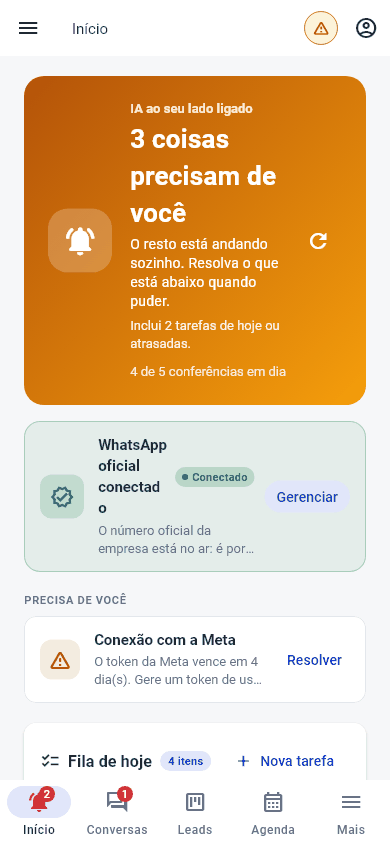
| Botão | Abre |
|---|---|
| Início | O painel Início, com a Fila de hoje. |
| Conversas | A caixa de conversas do WhatsApp. |
| Leads | O quadro de leads (no celular, uma etapa por vez). |
| Agenda | Reuniões. |
| Mais | A gaveta com o menu completo — as duas camadas. |
A barra sai do mesmo menu recortado da pessoa: ela nunca oferece uma tela que o seu menu não tem. Se uma delas não existe para você (por exemplo, sem WhatsApp conectado não há Conversas), a vaga vai para o próximo item do seu Dia a dia — e a barra continua com quatro telas e o Mais.
No celular, o botão do modo de trabalho (para quem administra) fica no alto da gaveta, e as pílulas do alto da tela viram círculos coloridos — os faróis.
Menu recolhido e a tela que abre ao entrar
Recolher o menu. No computador, o botão de setas no alto do menu (Recolher menu / Expandir menu) deixa o menu estreito, só com os ícones — o nome e a descrição aparecem ao parar o mouse em cima. Ajuda quando o quadro de leads ou a tabela de clientes precisam de espaço. A Raili lembra a sua escolha. No celular não há o que recolher: o menu já é uma gaveta.
Abrir sempre na tela que você usa. Por padrão, a Raili abre no Início. Para abrir em outra tela:
- No menu, passe o mouse por um item do Dia a dia — ou abra a tela (no celular, é o jeito).
- À direita do item aparece um alfinete ("Abrir nesta tela ao entrar"). Clique nele.
- O aviso confirma: "Pronto: ao entrar, a Raili abre em Leads." O alfinete fica marcado nesse item.
Para desfazer, clique de novo no alfinete marcado ("Não abrir mais nesta tela"): "Pronto: ao entrar, a Raili volta a abrir na tela de sempre."
- Só nos itens do Dia a dia — são as telas em que se trabalha. As de Configurações e a Configuração rápida não têm alfinete.
- Não aparece no menu recolhido.
- A escolha vale por empresa e fica guardada neste navegador: no celular, ou em outro computador, você fixa de novo.
- Enquanto a configuração rápida não está concluída, quem administra continua abrindo nela.
O que muda por modo
O modo de trabalho da empresa decide o que fica no Dia a dia e tira do menu o que ele não usa:
| Modo | Dia a dia | Some do menu |
|---|---|---|
| Só conversar | Início, Clientes, Leads, Reuniões, Conversas, Relatórios e Propostas. | Prospecção, Anúncios, Ajustes dos anúncios, Inteligência artificial, Extração de dados do site, a conexão com a Meta, o número oficial do WhatsApp, os Webhooks e a aba Por etapa de Mensagens automáticas. |
| Lembretes no automático | Os mesmos do Só conversar. | Os mesmos do Só conversar, menos a aba Por etapa (que fica). |
| IA ao seu lado e Modo praia | Os mesmos, e mais Prospecção — e o grupo Anúncios logo abaixo. | Só a conexão pelo QR Code. |
A ordem dos itens não muda de um modo para o outro: o que está acima continua acima. Trocar de modo refaz o menu, sem apagar nada. Ver Escolher o seu modo de trabalho.
O que muda por perfil
Por cima do modo vem o perfil de cada pessoa:
- Administrador (configura tudo) — vê as duas camadas inteiras (dentro do que o plano e o modo têm).
- Quem não administra vê só o Dia a dia, e dele só o que as chaves do perfil liberam:
| Chave do perfil | Itens do menu |
|---|---|
| Clientes | Clientes e Buscas prontas. |
| Funil e reuniões | Leads, Reuniões, Propostas e Prospecção. |
| Conversas | Conversas. |
| Anúncios | O grupo Anúncios. |
Notificações é de todo mundo: cada pessoa escolhe os próprios avisos. Relatórios aparece quando a pessoa alcança pelo menos uma aba dele. Contas a receber, do SafePlay, é só de quem administra. Ver Usuários e permissões.
Mais duas coisas recortam o menu: o plano (no Básico não há IA, anúncios, prospecção nem mensagens por etapa e por data; MCP e webhooks são do Enterprise) e o canal do WhatsApp (Modelos WhatsApp só existe com o número oficial; sem número nenhum, nem Conversas aparece). Ver Seu plano e assinatura.
E depois
- Usuários e permissões — convidar a equipe e montar os perfis.
- Seu plano e assinatura — o que o plano libera.
Para ir além
- Comece aqui — o mapa da Raili e o painel Início.
- Perguntas frequentes — "onde ficou tal coisa?" e outras dúvidas.