A ficha do lead
Resumo
A ficha é a memória do lead. Quem pega o atendimento amanhã — você depois das férias, um colega, o dono — abre a ficha e sabe em um minuto o que o cliente quer, o que já foi conversado e o que fazer agora.
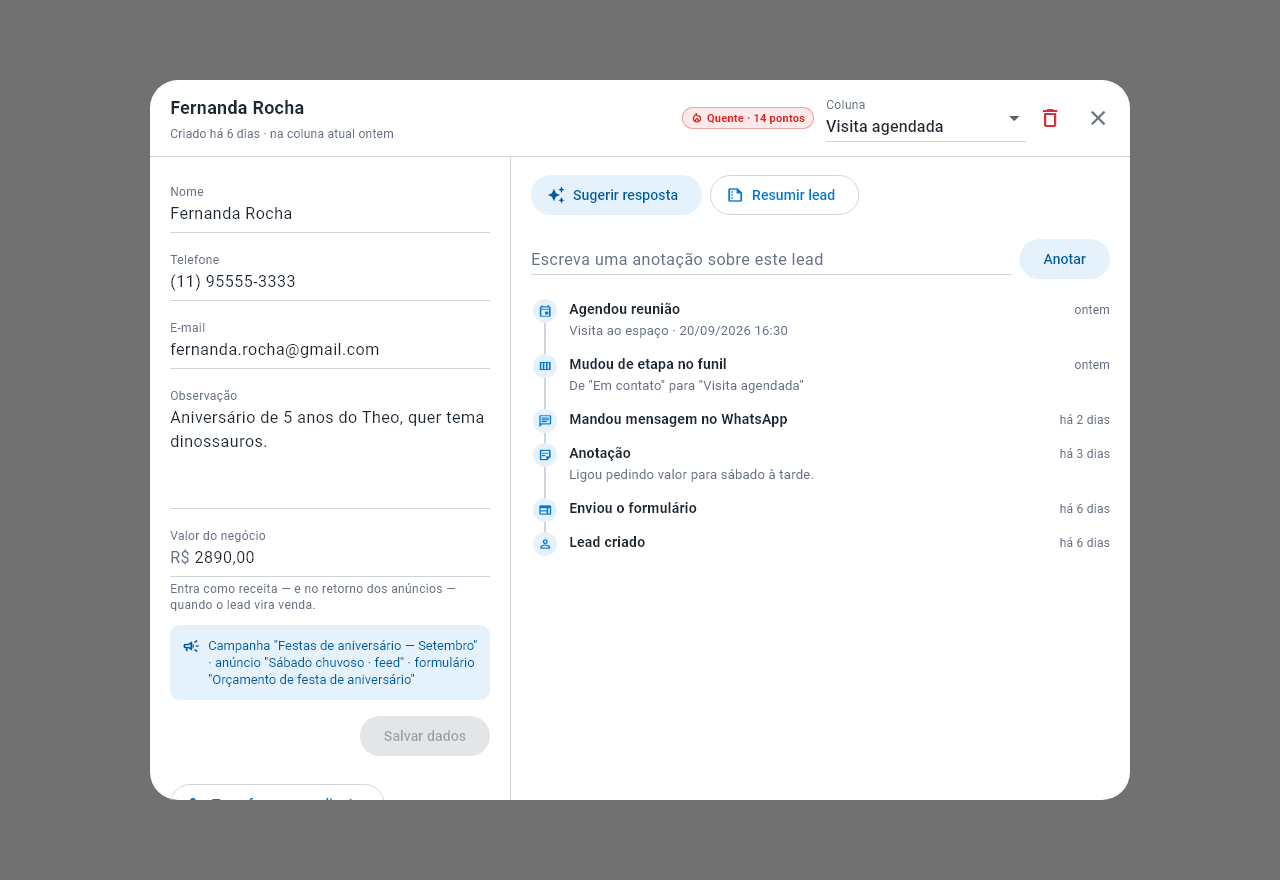
Para abrir, toque em qualquer ponto do cartão do lead em Dia a dia → Leads (no quadro ou na tabela). A ficha também abre pelo resumo do dia e pelas sugestões da IA na tela Início.
O alto da ficha
O nome, a idade do lead ("Criado há X dias · na coluna atual ontem") e o selo de temperatura. Quando há mensagem do cliente sem resposta, aparece o selo verde com o número de mensagens e o botão Sem pendência — para quando alguém já respondeu por fora. Ver Montar o funil de vendas.
Os dados do lead
- A lista Coluna move o lead de etapa sem precisar arrastar. Levar para uma coluna de perda pede o motivo.
- Nome, telefone, e-mail, observação e o Valor do negócio: ajustou, clique em Salvar dados. O valor do negócio entra como receita — e no retorno dos anúncios — quando o lead vira venda.
- Responsável e ETIQUETAS: as etiquetas salvam sozinhas. Ver Etiquetas dos leads e Equipes, responsável e rodízio.
Abaixo dos dados, nesta ordem, vêm os blocos de trabalho.
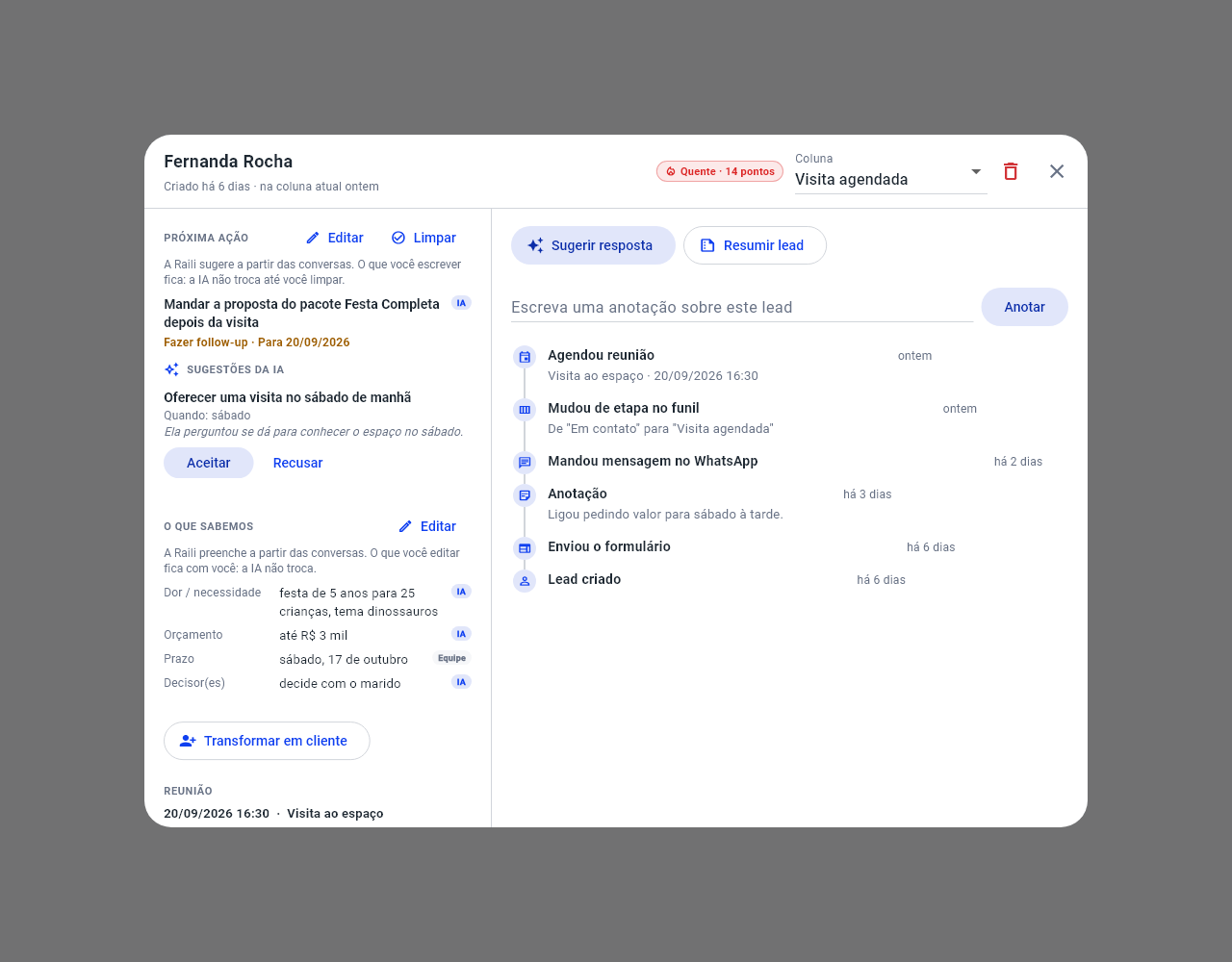
PRÓXIMA AÇÃO
O que fazer agora com este lead, numa linha — "Ligar para fechar a data da festa", com tipo e data. Ela também aparece no cartão do quadro. Clique em Definir (ou Editar) para escrever, e em Limpar quando já fez.
Nos planos com IA, a Raili sugere a próxima ação a partir das conversas; o que uma pessoa escreve fica, e a IA não troca até alguém limpar. Tudo sobre ela em Próxima ação e follow-up.
SUGESTÕES DA IA
Nos planos Pro e Enterprise, com a IA ligada, aparecem aqui até três sugestões da IA para este lead — por exemplo "Ligar", com Quando e, às vezes, Mover para outra etapa. Cada uma tem Aceitar e Recusar. Sem sugestão pendente, o bloco nem aparece. Ver Próxima ação e follow-up.
O QUE SABEMOS
O resumo do que importa para vender, campo a campo:
| Campo | O que vai nele |
|---|---|
| Dor / necessidade | O que o cliente quer resolver |
| Orçamento | Ex.: até R$ 5 mil por mês |
| Prazo | Ex.: antes de março |
| Decisor(es) | Quem decide ou aprova |
| Concorrente(s) | Com quem ele está comparando |
| Objeções | Ex.: preço; prazo de entrega |
| Interesse / produto | O produto, serviço ou plano |
| Próximo passo | Ex.: ligar sexta às 10h |
O bloco mostra só os campos preenchidos, cada um com a marca IA ou Equipe — passando o mouse, você vê quem preencheu e quando. Sem nada preenchido, ele diz "Nada anotado ainda."
Para escrever ou corrigir, clique em Editar, preencha (até 500 caracteres por campo) e clique em Salvar. O bloco salva sozinho, separado do Salvar dados.
Em todos os planos, a equipe pode anotar aqui. Nos planos Pro e Enterprise, a Raili também preenche sozinha a partir das conversas.
O que uma pessoa escreveu, a IA não troca nem apaga — e se alguém esvaziar um campo, a IA não volta a preenchê-lo. É de propósito: quem conversou com o cliente sabe mais do que a análise da conversa.
PROPOSTA
O bloco PROPOSTA é de onde nasce o orçamento: Montar proposta, Continuar rascunho ou, depois de enviada, Mandar o link e Abrir. Ele mostra se o cliente já abriu ("Aberta há 2 horas" ou "O cliente ainda não abriu"). Ver Propostas.
REUNIÃO
Mostra a reunião ou visita marcada e o que fazer com ela. Ver Agendar reuniões.
TAREFAS
As tarefas deste lead: primeiro as abertas, depois as três últimas concluídas (riscadas).
- Cada tarefa aberta mostra a data — em vermelho, "Vencida desde…", quando passou —, de quem é (Da equipe ou o nome da pessoa) e Criada pela IA, quando foi a IA.
- Para concluir, toque no círculo ao lado da tarefa.
- Para criar, clique em Anotar tarefa.
- Quando a tarefa traz uma mensagem pronta, aparece Enviar mensagem. Ver Próxima ação e follow-up.
Você vê as suas tarefas e as da equipe; a tarefa de um colega fica só com ele. Ver Tarefas do dia.
DE ONDE VEIO
A Origem e o que a pessoa contou ao pedir orçamento — por exemplo, Quantidade de pessoas e Data do evento, se o seu formulário pergunta isso. Quem veio de um anúncio mostra a campanha, o anúncio e o formulário da Meta de onde chegou.
A linha do tempo
À direita da ficha:
- Sugerir resposta escreve uma mensagem para você mandar, e Resumir lead conta em poucas linhas o que já aconteceu — os dois só nos planos com IA.
- No campo Escreva uma anotação sobre este lead, registre o que combinaram e clique em Anotar.
- Abaixo, a linha do tempo registra tudo.
O que aparece nela:
| Na linha do tempo | O que aconteceu |
|---|---|
| Mandou mensagem no WhatsApp / Recebeu mensagem no WhatsApp | A conversa, agrupada (veja abaixo) |
| Tarefa anotada / Tarefa concluída | Com o título e a data da tarefa |
| A IA analisou a conversa | Com a intenção, as objeções e o próximo passo que a IA entendeu |
| A IA sugeriu uma ação ao vendedor | Uma sugestão nova |
| O vendedor confirmou a sugestão da IA / descartou / ajustou | O que a equipe fez com a sugestão |
| Ganhou uma etiqueta / Perdeu uma etiqueta | Mudança nas etiquetas |
| Recebeu uma proposta / Abriu a proposta | A proposta enviada e a primeira vez que o cliente abriu |
| Agendou reunião, Mudou de etapa no funil, Anotação, Enviou o formulário, Lead criado | O resto da história do lead |
Os eventos da IA levam o selo IA, para você separar de relance o que foi gente e o que foi a máquina.
Uma conversa de quarenta mensagens não vira quarenta linhas. As mensagens do mesmo lado da conversa, num intervalo de 30 minutos, viram uma linha só, com a quantidade e um trecho da última — "5 mensagens · "pode ser no sábado?"". Vale para o WhatsApp por QR Code e para o número oficial, inclusive as respostas que a equipe manda por Conversas. As mensagens que saem sozinhas (das automações e dos gatilhos) continuam com os registros próprios.
A linha do tempo é a memória da empresa. Quando você sai de férias ou troca quem atende, a ficha explica sozinha onde a conversa parou.
Para ir além
- Próxima ação e follow-up — a próxima ação, a mensagem pronta e as sugestões da IA.
- Tarefas do dia — o inbox da tela de Início.
- Leads repetidos — por que a mesma pessoa não vira dois cartões.
- Propostas — montar e mandar o orçamento.
- Montar o funil de vendas — o quadro onde fica o cartão.