Propostas e catálogo
Resumo
A proposta é o passo seguinte de atender o lead: você monta o orçamento na ficha do lead, com os itens do Catálogo, manda um link pelo WhatsApp ou por e-mail, e a Raili mostra se o cliente já abriu.
- Propostas fica em Dia a dia → Propostas ("As que você mandou e quem já abriu"), em todos os modos de trabalho.
- Catálogo fica em Funil de vendas → Catálogo ("Produtos e serviços das suas propostas").
Propostas e Catálogo fazem parte do Básico, do Pro e do Enterprise: montar orçamento é trabalho à mão, não automação.
Quem pode o quê
- Ver e montar propostas: quem tem a permissão Funil e reuniões. Quem só vê os próprios leads vê só as propostas desses leads.
- Cadastrar e mudar itens do catálogo e os Ajustes das propostas: quem tem a permissão de Ajustes.
- O Catálogo aparece no menu só de quem administra a conta (quando você escolheu um modo de trabalho, ele fica em Ajustes e mais). Quem vende escolhe os itens direto na proposta.
- Custo e margem só os administradores veem. O cliente nunca vê.
Antes da primeira proposta: os ajustes
A proposta mostra ao cliente quem está oferecendo. Para enviar, a empresa precisa de razão social, CNPJ e um telefone ou e-mail de contato.
- Em Dia a dia → Propostas, clique em Ajustes das propostas.
- Em QUEM OFERECE, preencha Razão social, CNPJ, Telefone de contato, E-mail de contato e Endereço da empresa.
- Ajuste a Validade (dias) — de 1 a 90, contados do envio (o padrão é 10) — e o Fuso horário.
- Escreva as Condições (padrão) e o Resumo do cancelamento (padrão): eles entram em toda proposta nova, e cada proposta pode mudar os seus.
- Clique em Salvar.
O catálogo
Em Funil de vendas → Catálogo ficam os produtos e serviços que você vende, com preço, foto e fornecedor. Na proposta, é só escolher da lista, e o preço já vem certo.
- Clique em Novo item.
- Escolha Produto ou Serviço.
- Preencha o Nome e o Preço de venda (pode ser zero). A Descrição aparece para o cliente na proposta.
- Se quiser, preencha a Unidade (un, hora, pessoa…), o Custo (só administradores veem — serve para mostrar a margem), o Código (opcional), a Categoria (opcional) e o Fornecedor e contato (só a equipe vê: a quem pedir quando a proposta fechar).
- Clique em Salvar. Depois de salvo, use Escolher foto para pôr uma imagem (JPG, PNG ou WebP, até 2 MB) — ela aparece na proposta.
Na lista, a busca procura por nome, código ou categoria, e os botões Todos / Produtos / Serviços separam os dois tipos. No menu de cada item:
- Desativar tira o item das propostas novas sem apagar (Mostrar desativados traz os desativados de volta à lista).
- Remover tira o item do catálogo. As propostas que já têm o item continuam como estão.
Montar a proposta
A proposta nasce na ficha do lead, no bloco PROPOSTA.
- Abra a ficha do lead e clique em Montar proposta. A proposta abre em tela cheia, como Proposta nº (o número) e o nome do lead.
- Em Cliente e validade, confira o Nome do cliente (aparece na saudação) e a validade — o padrão dos ajustes, ou uma data escolhida.
- Em Data e horário, se a proposta tiver data marcada (uma entrega, uma visita, um evento), preencha Data, Horário e Duração. É opcional.
- Em Itens, clique em Adicionar do catálogo ou em Linha avulsa (para algo fora do catálogo). Ajuste Qtd. e Preço unitário. Uma linha avulsa com valor negativo vira desconto.
- Em Valores, confira Subtotal, Desconto (em reais) e Total. Administradores veem também o custo e a margem.
- Em Pagamento, use Dividir para escolher À vista (1 parcela) ou Em N parcelas — a primeira é o Sinal — e ajuste a data e o valor de cada parcela. As parcelas precisam fechar com o total. Escreva em Observações do pagamento se é Pix, cartão, boleto…
- Em Valores extras, o que se cobra se passar do combinado ("Hora extra", por hora) — não entra no total.
- Em Condições, revise as condições e o Resumo do cancelamento, que aparece em destaque para o cliente.
- Use Observações para o cliente para o que ele deve ler, e Observações internas para o que só a equipe vê.
- Clique em Salvar rascunho para continuar depois, ou em Enviar proposta.
Se faltar algo, o rodapé lista em Antes de enviar: — por exemplo "Adicione ao menos um item." A proposta não salva sozinha: ao sair com mudanças, a tela pergunta se você quer salvar.
Cada lead tem uma proposta em andamento por vez (rascunho ou enviada). Depois que uma é cancelada, o bloco oferece Montar outra proposta.
Enviar e mandar o link
Ao clicar em Enviar proposta, a tela confirma: depois de enviada, aquela versão não muda mais — é o que o cliente recebe. Enviada:
- o Valor do negócio do lead passa a ser o total da proposta (e entra na soma da coluna do funil);
- a linha do tempo do lead registra Recebeu uma proposta;
- o lead não muda de etapa sozinho — mova quando fizer sentido.
Logo em seguida abre a janela Proposta enviada: agora é só mandar o link:
- Abrir no WhatsApp abre a conversa com o lead já com a mensagem escrita — é só conferir e enviar.
- Enviar por e-mail manda pela conta de e-mail da empresa conectada na Raili (o lead precisa ter e-mail na ficha).
- Copiar link e Copiar mensagem, para mandar por outro caminho.
- Ver a página, para ver o que o cliente vê.
Para mandar o link de novo depois, use Mandar o link no bloco PROPOSTA da ficha.
Quem já abriu
Em Dia a dia → Propostas (e na ficha do lead), cada proposta enviada mostra:
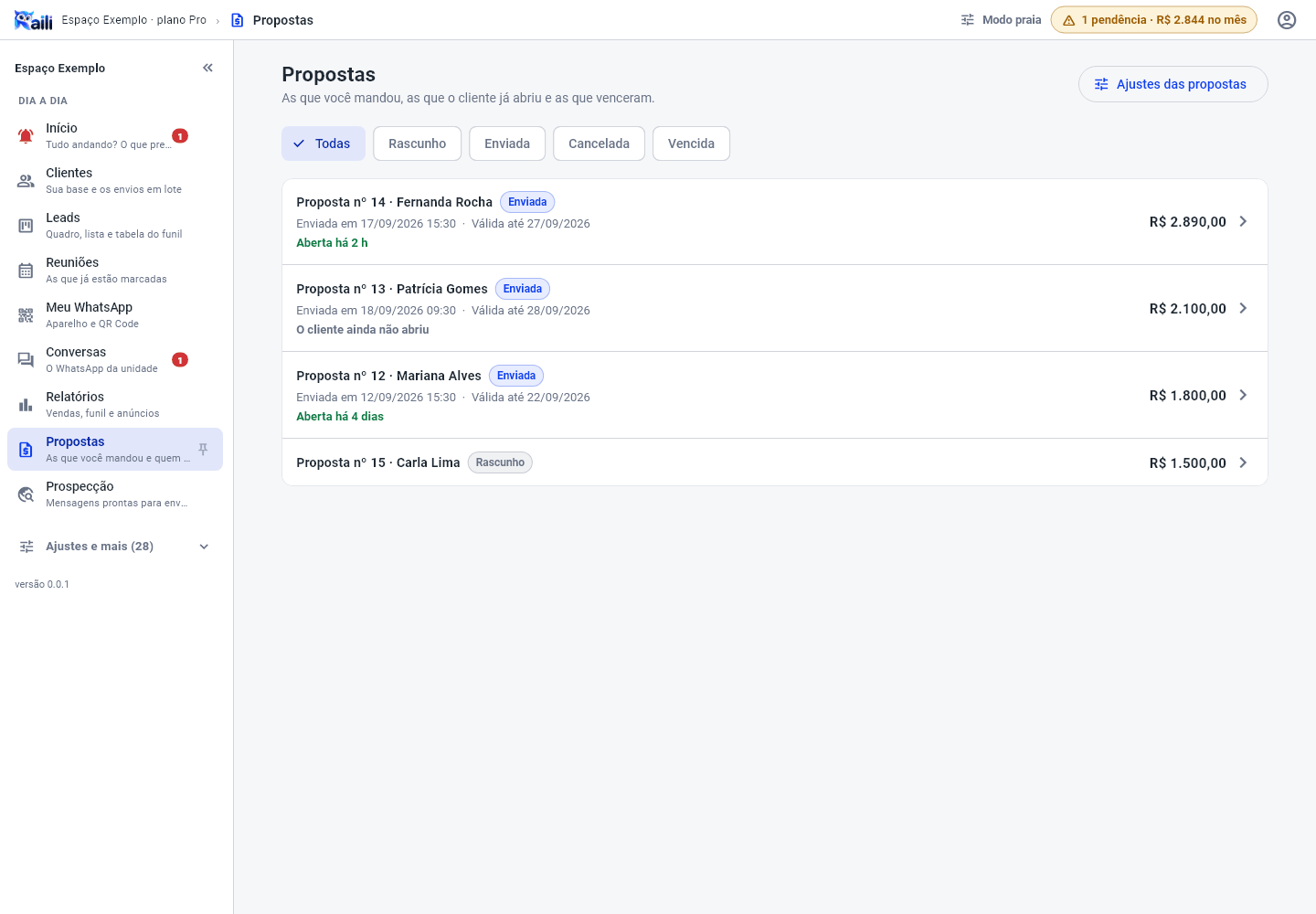
- O cliente ainda não abriu, em cinza; ou
- Aberta e há quanto tempo, em verde.
A primeira abertura também entra na linha do tempo do lead, como Abriu a proposta. Só conta quando o cliente abre de verdade: a pré-visualização do link que o WhatsApp gera não conta como abertura.
É a hora do retorno. Anote uma tarefa ou defina a próxima ação do lead — ver Próxima ação e follow-up.
A tela de Propostas
Em Dia a dia → Propostas ficam todas as propostas da empresa, com o número, o lead, o estado, as datas de envio e de validade, quem abriu e o total. Os filtros do alto separam Todas, Rascunho, Enviada, Cancelada e Vencida. Toque numa proposta para abrir.
- Vencida é a proposta enviada cuja validade já passou: o link avisa o cliente que ela venceu.
- Cancelada é a que você retirou: o link continua abrindo, mas avisa que a proposta não vale mais.
Mudar uma proposta enviada: nova versão
Uma versão enviada não muda. Para corrigir um preço ou trocar um item:
- Abra a proposta e clique em Nova versão.
- Faça as mudanças. Enquanto isso, o cliente continua vendo a versão anterior.
- Clique em Enviar nova versão. O link passa a mostrar a nova, e a anterior deixa de valer. Mudou de ideia antes de enviar? Descartar a nova versão.
Cada versão nova começa de novo como "ainda não abriu".
Para desistir de uma proposta, use Mais ações → Cancelar proposta. Num rascunho, ele é descartado; numa proposta enviada, ela fica Cancelada e o lead pode receber outra depois.
O que o cliente vê
O link abre uma página com o logotipo e os dados da sua empresa, a saudação com o nome do cliente, o Resumo (data, total, pagamento, validade, cancelamento), a tabela de Itens (com as fotos do catálogo) e as Condições.
No fim da página, Para aceitar ou tirar dúvidas, fale com a empresa, com os botões Falar pelo WhatsApp e Ligar. A página é só para leitura — o aceite é combinado com você, pela conversa —, e o cliente pode usar Imprimir ou salvar em PDF.
Com o SafePlay conectado
Se a sua empresa conectou o SafePlay, as propostas novas usam o que está lá:
- O botão de itens vira Adicionar do SafePlay, e as linhas trazem a marca Do SafePlay.
- O Catálogo fica só para consulta: "Os produtos e serviços vêm do SafePlay. Para mudar nome, preço ou foto, edite lá: a proposta usa sempre o que está no SafePlay." Com mais de uma unidade conectada, escolha a Unidade do SafePlay.
- A seção de data vira Festa ou evento, com Crianças, Adultos, Salão ou local (os salões da unidade), o primeiro nome do aniversariante e a idade.
- Nos Ajustes das propostas, vale o que está na ficha da unidade no SafePlay; o que você preencher aqui completa o que faltar lá.
Os limites, com clareza
- Até 60 linhas por proposta e até 24 parcelas.
- Até 1.000 itens aparecem no catálogo.
- Foto de até 2 MB.
- A validade pode ir de hoje até um ano à frente.
Para ir além
- A ficha do lead — onde a proposta nasce.
- Próxima ação e follow-up — o retorno depois de mandar a proposta.
- Montar o funil de vendas — o valor do negócio somado em cada coluna.
- Relatórios — quanto está em aberto e quanto foi ganho.