Próxima ação e follow-up
Resumo
A venda se perde no intervalo: o cliente disse "me chama em agosto" e ninguém chamou. Esta página junta o que a Raili faz para isso não acontecer:
- Próxima ação — o que fazer agora com cada lead, numa linha, no cartão e na ficha.
- Mensagem pronta na tarefa — o retorno combinado já vem escrito; você revisa e envia.
- Sugestões da IA — a IA propõe o próximo passo, e você aceita ou recusa.
- Resumo do dia — ao abrir a tela Início, os leads que mais pedem você hoje.
| Básico | Pro e Enterprise | |
|---|---|---|
| Próxima ação escrita pela equipe | Sim | Sim |
| Próxima ação sugerida pela IA | — | Sim |
| Mensagem pronta nas tarefas da IA | — | Sim |
| Sugestões da IA (aceitar ou recusar) | — | Sim, com a IA ligada |
| Resumo do dia | Sim, com tarefas e temperatura | Sim, com a parte da IA também |
A próxima ação
No cartão
Quando o lead tem uma próxima ação, o cartão no quadro de Leads mostra uma linha com uma seta: o texto e a data — "Ligar para fechar a data · 12/10". Quando a data é hoje ou já passou, a linha fica laranja: é o lead que está esperando você.
Na ficha
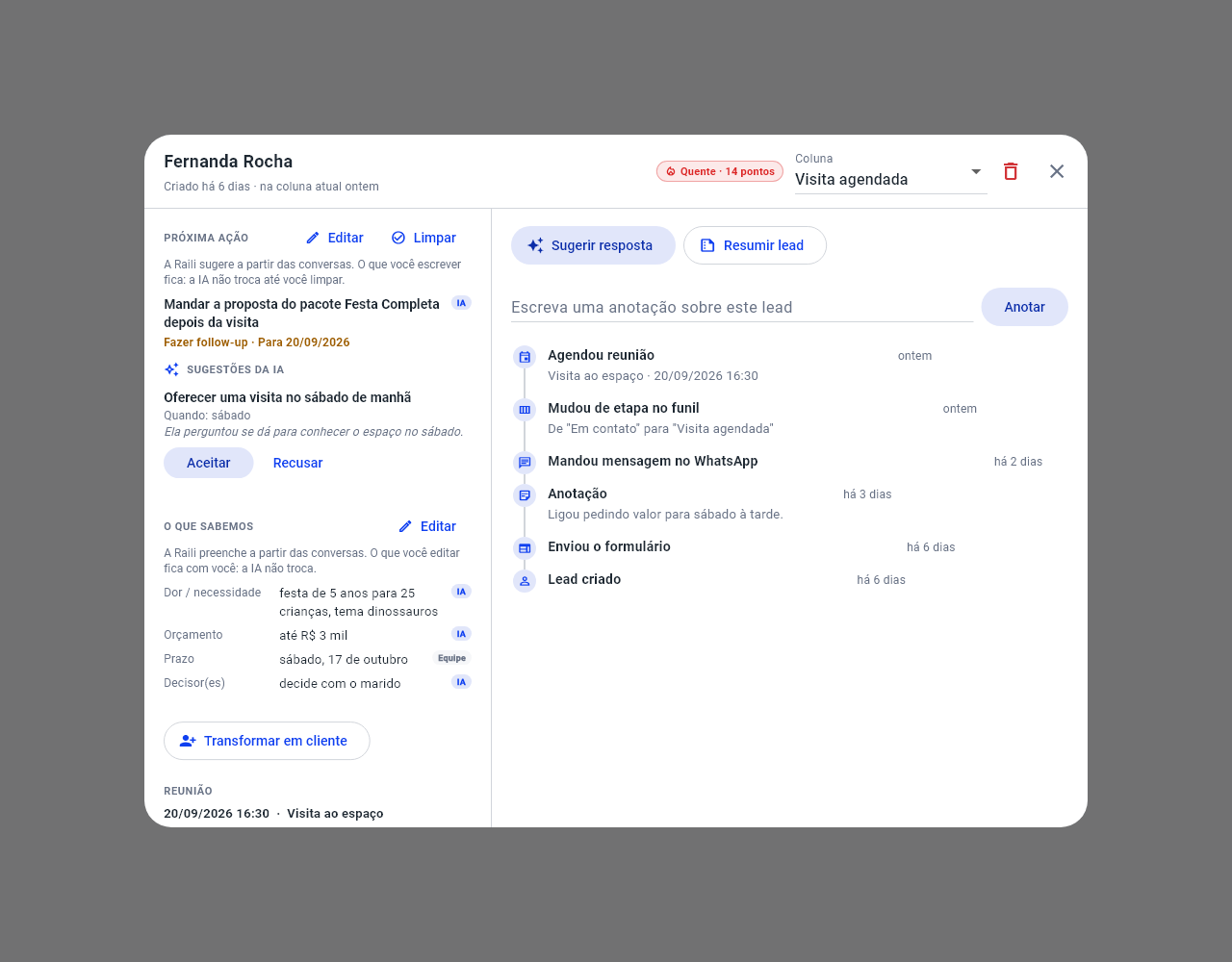
Na ficha do lead, o bloco PRÓXIMA AÇÃO mostra o texto em destaque, o tipo e a data ("Para 12/10", em laranja quando venceu), o motivo — quando foi a IA que sugeriu — e a marca IA ou Equipe. Sem nada definido, ele diz "Nenhuma próxima ação definida."
Para escrever:
- No bloco PRÓXIMA AÇÃO, clique em Definir (ou Editar, se já houver uma).
- Em Próxima ação, escreva o que fazer, em uma linha — até 160 caracteres. Ex.: "Ligar para fechar a data da festa".
- Escolha o tipo: Fazer follow-up, Ligar, Agendar reunião, Enviar proposta, Oferecer condição especial ou Outra.
- Escolha a data (ou deixe Sem data; o X ao lado tira a data).
- Clique em Salvar.
Fez o que estava combinado? Clique em Limpar. Limpar quer dizer "isto já foi feito" — e abre espaço para a IA sugerir a próxima.
Nos planos Pro e Enterprise, a Raili sugere a próxima ação a partir das conversas. Mas o que uma pessoa escreve fica: a IA não troca a sua próxima ação até alguém limpar. E a próxima ação que a IA escreveu junto com uma tarefa de follow-up some sozinha quando essa tarefa é concluída.
A mensagem pronta da tarefa
Nos planos Pro e Enterprise, quando a conversa deixa um retorno combinado com data — "me chama em agosto", "manda o orçamento na segunda" —, a IA anota uma tarefa de follow-up para aquela data e já escreve a mensagem que você vai mandar.
- A tarefa vai para o responsável pelo lead; sem responsável, ela nasce da equipe.
- Cada lead tem um follow-up aberto por vez: se o cliente remarcar, a mesma tarefa é atualizada, em vez de nascer outra.
- Se a IA não consegue entender a data, ela não cria tarefa — inventar uma data seria pior do que não ter.
Enviar
A tarefa com mensagem pronta traz o botão Enviar mensagem — no inbox da tela Início e no bloco TAREFAS da ficha.
- Clique em Enviar mensagem. Abre a janela Mensagem para (o nome do lead), que diz por onde a mensagem sai: pelo WhatsApp conectado por QR Code ou pelo número oficial, na conversa do lead.
- Revise o texto em Mensagem — ele pode ser editado.
- Clique em Enviar e concluir. A mensagem sai e a tarefa é concluída junto: "Mensagem enviada e tarefa concluída."
Pelo número oficial do WhatsApp, só dá para mandar texto livre até 24 horas depois da última mensagem do cliente. Passou disso, a janela avisa:
"Faz mais de 24 horas que o cliente escreveu. Pelo número oficial, o WhatsApp só deixa enviar um modelo aprovado — não dá para mandar texto livre. Escolha um modelo abaixo."
Escolha um modelo aprovado na lista e clique em Enviar modelo e concluir. Se a empresa ainda não tem um modelo que sirva, a janela explica e não mostra o botão de enviar: aprove um modelo em Modelos WhatsApp, ou espere o cliente escrever de novo. Ver Modelos de mensagem.
Pelo WhatsApp conectado por QR Code não existe essa janela: o texto livre sai sempre.
Outros avisos da janela:
- "Este lead não tem telefone. Cadastre um na ficha para enviar."
- "Ainda não há conversa com este lead e a empresa não tem o número oficial conectado. Conecte o WhatsApp para enviar por aqui."
As sugestões da IA
Nos planos Pro e Enterprise, com a IA ligada, a IA lê a conversa e, quando enxerga um próximo passo claro, sugere uma ação ao vendedor: Fazer follow-up, Ligar, Agendar reunião, Enviar proposta ou Oferecer condição especial — às vezes com Quando e com Mover para outra etapa, e sempre com o motivo.
Onde aparecem:
- Na tela Início, no cartão Sugestões da IA para você (até cinco): as dos seus leads e as dos leads sem responsável. Tocar no nome do lead abre a ficha.
- Na ficha do lead, no bloco SUGESTÕES DA IA (até três).
Sem sugestão pendente, os dois blocos nem aparecem.
O que fazer:
- Aceitar — a Raili faz o que a sugestão diz: anota (ou atualiza) a tarefa de follow-up na data sugerida — sem data, no próximo dia útil às 9h — e move o lead de etapa, quando a sugestão pede. O aviso conta o que foi feito. Se a etapa exige um dado que falta, o lead não muda de etapa e o aviso pede para conferir na ficha.
- Recusar — nada muda: "Sugestão recusada. Nada foi alterado."
A linha do tempo do lead registra a sugestão e o que você decidiu.
Cada lead tem no máximo uma sugestão pendente: uma análise nova substitui a anterior. E a sugestão vale por 24 horas — depois disso, a conversa provavelmente já mudou.
Quem tem o telefone confirmado e a empresa com o número oficial também recebe a sugestão no próprio WhatsApp e pode responder por lá. O que for decidido primeiro, na tela ou no WhatsApp, é o que vale.
O resumo do dia
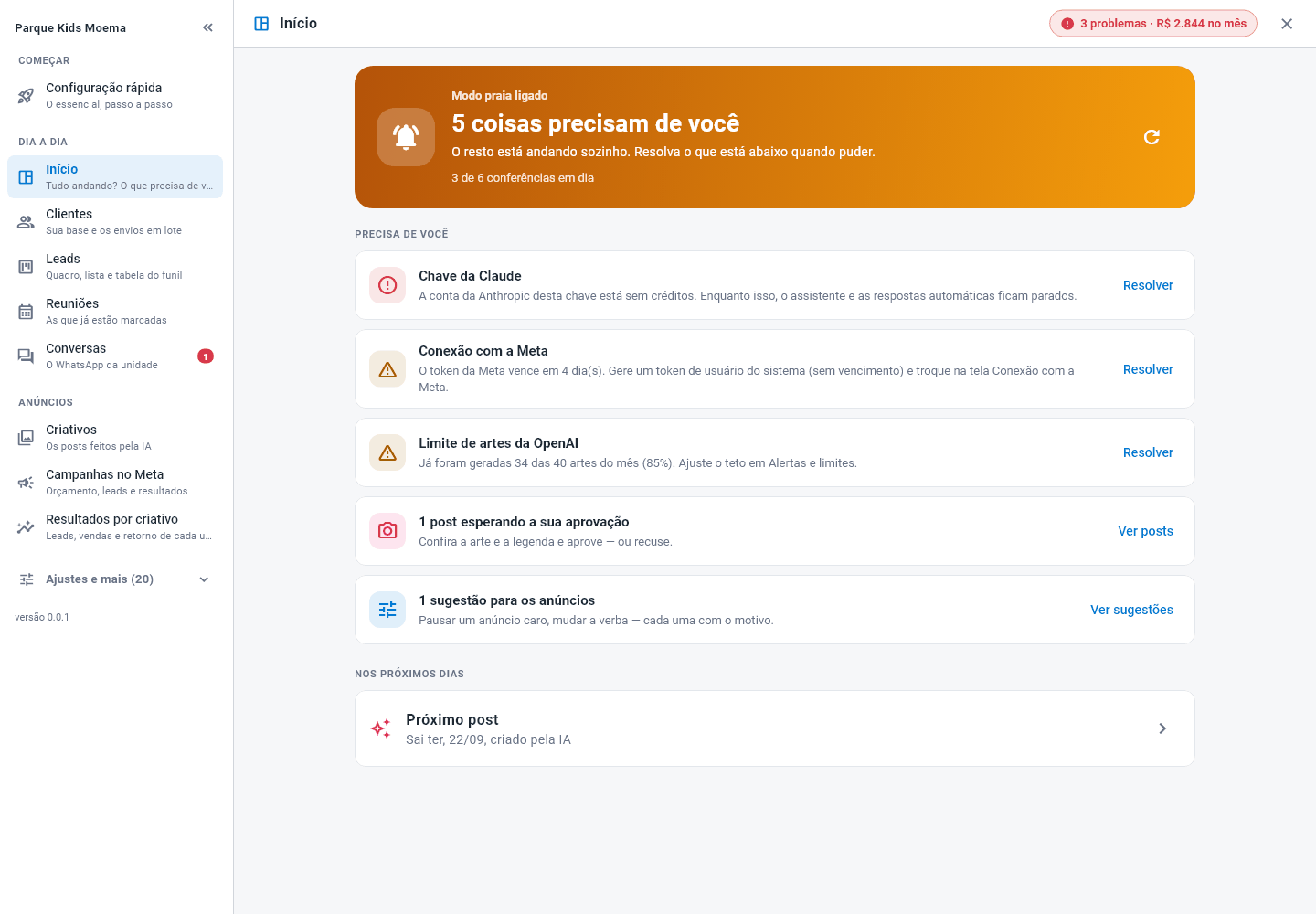
No alto da tela Início, logo acima das tarefas, a Raili responde a pergunta com que todo mundo abre o sistema: por onde eu começo?
"Hoje você tem 6 leads para tocar" — e, embaixo, Comece por estes:, com os três leads que mais pedem você, cada um com o motivo e a próxima ação. Tocar no nome abre a ficha.
Os motivos, do mais urgente para o menos:
- Tarefa atrasada
- Tarefa para hoje
- Próxima ação para hoje (Pro e Enterprise)
- Sugestão da IA esperando você (Pro e Enterprise)
- Lead quente
- Parado na etapa, mas conversando (Pro e Enterprise) — na mesma etapa há 7 dias ou mais, mas o cliente escreveu nos últimos 3 dias
- Lead morno
Entram os leads em aberto de que você é responsável e os leads das suas tarefas. O resumo é calculado na hora, toda vez que você abre o Início, e não aparece quando você não tem lead nenhum.
O aviso das 8h no celular
Quem usa o app no celular (ou ativou os avisos no computador) recebe o resumo também como aviso, uma vez por dia, a partir das 8h — "Comece por: Mariana (tarefa atrasada), …". Ninguém recebe aviso num dia sem lead para tocar.
O aviso do resumo segue a preferência Tarefa vencendo, em Configurações e auditoria → Notificações: desligando, você para de receber o resumo e os avisos de tarefa vencendo. Com Esconder o texto da mensagem ligado, o aviso só diz para abrir o Início, sem nomes.
Para ir além
- Tarefas do dia — o inbox de tarefas da tela de Início.
- A ficha do lead — onde ficam a próxima ação, as sugestões e as tarefas.
- Gatilhos do funil — quando o acompanhamento pode sair sozinho, em vários passos.
- Modelos de mensagem — o modelo aprovado para falar depois das 24 horas.