Lixeira e desfazer
Resumo
Na correria, todo mundo clica no botão errado. Por isso a Raili quase não pergunta "tem certeza?" antes de agir: ela faz, e logo em seguida oferece o caminho de volta.
- Desfazer — o botão que aparece no aviso embaixo da tela, por alguns segundos, logo depois de mover um lead, excluir, concluir uma tarefa e outras ações do dia a dia.
- Lixeira de leads — excluir um lead não apaga: ele vai para a lixeira e pode ser restaurado inteiro, mesmo dias depois.
O Desfazer
Depois de uma ação que tem volta, sobe um aviso embaixo da tela dizendo o que aconteceu — por exemplo, "Movido para 'Proposta enviada'." ou "Tarefa concluída" — com o botão Desfazer à direita. Ele fica na tela por alguns segundos: o tempo de ler e mudar de ideia. Clicou, a ação volta como estava, e um novo aviso confirma (por exemplo, "Mariana voltou para 'Em contato'.").
Passou o tempo e o aviso sumiu? Não tem problema: a ação ainda pode ser revertida à mão — mover o lead de volta, restaurar da lixeira, reabrir a tarefa.
O aviso é o da última ação. Se você fizer outra coisa logo em seguida, o novo aviso toma o lugar do anterior — e o Desfazer passa a valer para a ação nova.
Onde existe
| Ação | Onde | O que o Desfazer faz |
|---|---|---|
| Mover de etapa | No quadro de Leads (arrastando ou pelo Etapa ▾ do cartão), na tabela e na ficha do lead | O lead volta para a etapa de antes. Se a etapa nova enviava mensagem sozinha, o envio que ainda não tinha saído é cancelado. Movendo vários de uma vez, todos voltam. |
| Excluir lead | Na ficha (a lixeira do alto) e na tabela de Leads — um ou vários | O lead sai da lixeira e volta para o quadro. |
| Concluir tarefa | Na Fila de hoje, no Início | A tarefa volta para a fila, como estava. |
| Adiar tarefa (Para amanhã / Para a semana que vem) | Na Fila de hoje, no Início | A tarefa volta para a data de antes. |
| Dar baixa na reunião (Aconteceu / Não veio) | Na ficha do lead e na tela Reuniões | A baixa é desfeita e a reunião volta a esperar a resposta. A temperatura volta junto. |
| Pular um perfil | Na fila Para enviar da Prospecção | O perfil volta para a fila. |
| Limpar a lista de envio | Em Clientes, aba Buscar e enviar | A lista volta com os mesmos clientes marcados. |
Na Otimização automática dos anúncios, cada ação que a Raili fez sozinha (pausar um anúncio, mudar o orçamento, publicar uma arte) tem o seu próprio botão Desfazer na lista de ações — esse pergunta antes ("Desfazer esta ação?") e não some depois de alguns segundos. Ver Otimização automática dos anúncios.
Nas telas de configuração que você salva com um botão — como Funil, Temperatura ou Como responde —, aparece um Desfazer ao lado do Salvar enquanto há mudanças não salvas. Ele não volta atrás no que já foi salvo: só descarta o que você mudou e ainda não salvou.
O que não tem desfazer
Algumas coisas saem da Raili e chegam a outras pessoas — e o que já chegou não tem como voltar:
- Mensagem enviada — pelo WhatsApp, por e-mail, pela conversa, pela proposta ou pelo aviso da reunião. O que já saiu, saiu.
- Envio em lote — dá para parar no meio: em Clientes, aba Envios, Cancelar o restante. O que já tinha saído não volta. Ver Enviar WhatsApp em lote.
- Mensagens automáticas ligadas — por isso elas nascem desligadas e ligar pede confirmação. Desligar é na hora, mas o que já saiu antes continua saído. Ver Mensagens por etapa.
- Apagar os leads de exemplo — os leads de exemplo que vêm com a conta saem de vez ("Eles saem do funil de uma vez e não voltam mais."). Os seus leads de verdade não são tocados.
- Remover algo pelo menu de uma tela (uma mensagem por etapa, uma busca pronta, uma pessoa da empresa) — essas ações perguntam antes, justamente porque não têm o aviso com Desfazer.
- Enviar clientes para um sistema conectado — o cadastro feito lá "não pode ser desfeito por aqui".
A Lixeira de leads
Excluir um lead não apaga nada. O lead sai do quadro e vai para a Lixeira, de onde pode ser restaurado inteiro: com a etapa, a conversa, a linha do tempo, o responsável, as etiquetas e a temperatura.
Onde fica
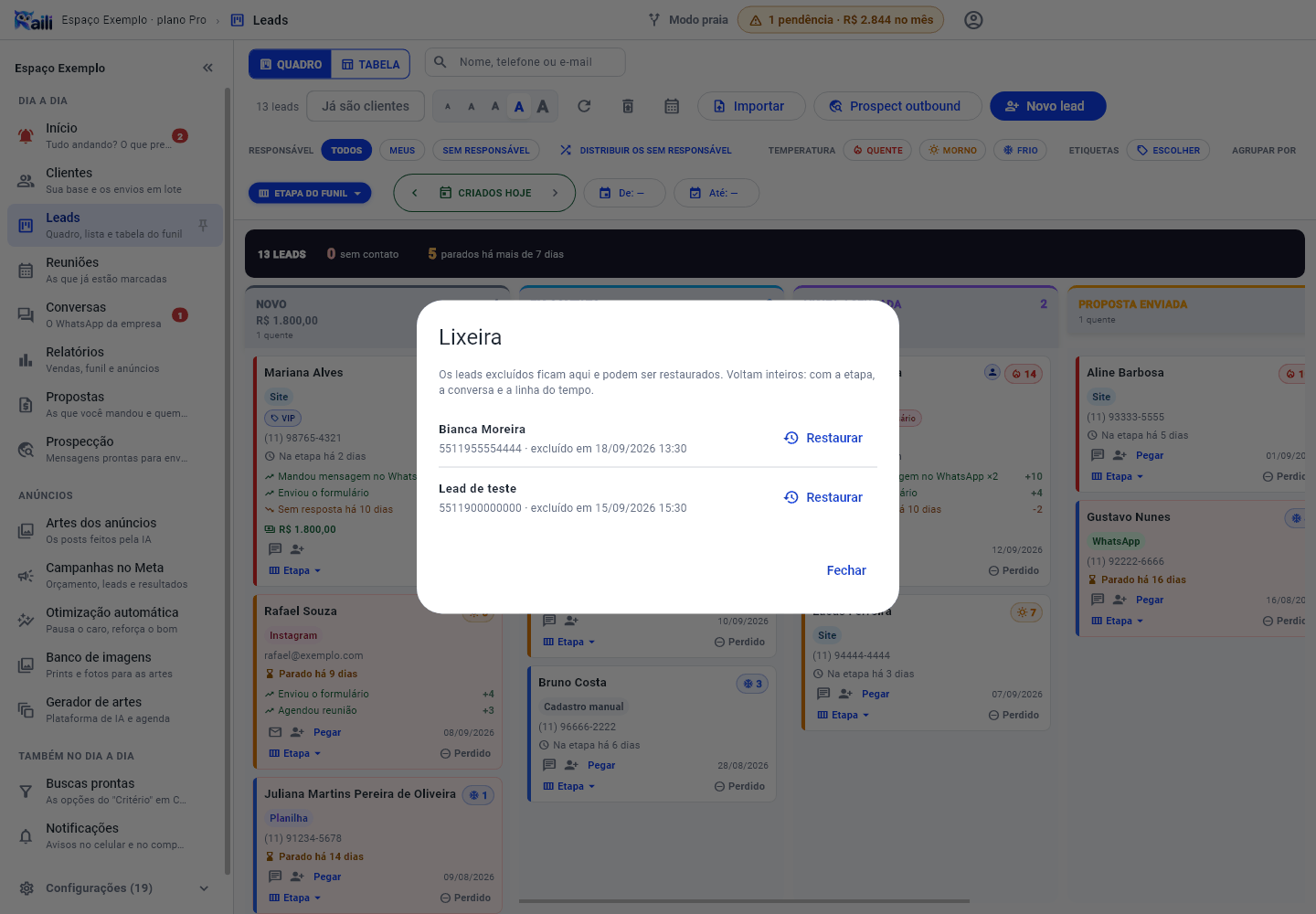
No menu, abra Leads e clique no ícone Lixeira, na barra do alto da tela (junto do botão de atualizar). Abre a lista: "Os leads excluídos ficam aqui e podem ser restaurados. Voltam inteiros: com a etapa, a conversa e a linha do tempo."
Cada linha mostra o nome (e o telefone), quando foi excluído ("excluído em …") e o botão Restaurar. A lista traz os excluídos mais recentes primeiro — até os 100 últimos. Sem nada excluído, ela diz "A lixeira está vazia."
Restaurar um lead
- Em Leads, clique em Lixeira.
- Ache o lead na lista.
- Clique em Restaurar. O aviso confirma — "(nome) voltou." — e o lead reaparece no quadro, na etapa em que estava.
A restauração entra na linha do tempo do lead.
Ao ser excluído, o lead saiu das mensagens por etapa em que estava. Restaurar traz o lead de volta, mas não reinicia essas mensagens. Se precisar, mova o lead de novo para a etapa, ou fale com ele pela conversa.
Se, enquanto o lead estava na lixeira, a mesma pessoa chegou de novo e virou outro lead (com o mesmo telefone), os dois passam a existir depois da restauração — e a Raili os junta como junta qualquer par repetido. Ver Leads repetidos.
Excluir um lead
Excluir não pede confirmação — a volta é garantida, e o aviso com Desfazer protege melhor do que uma pergunta antes. O cartão do quadro não tem lixeira (para não excluir ninguém sem querer ao arrastar); são três caminhos:
- na ficha do lead, a lixeira do alto ("Excluir lead — vai para a lixeira e pode ser restaurado (Leads › Lixeira)");
- na tabela de Leads, a lixeira de cada linha;
- na tabela, marcando vários leads e clicando em EXCLUIR, na barra da seleção.
O aviso diz "(nome) foi para a lixeira." (ou "N leads foram para a lixeira.") e traz Desfazer.
Quem pode
Excluir, ver a lixeira e restaurar pedem a mesma permissão: Excluir leads, uma chave dentro de Funil e reuniões no perfil da pessoa (em Configurações › Equipe e conta › Equipe, aba Perfis). O administrador pode sempre. Sem a permissão, a pessoa não vê a lixeira da ficha, nem o botão Lixeira em Leads.
A lixeira também respeita quem enxerga o quê: cada pessoa só vê ali os leads excluídos que ela enxergaria no quadro. Quem não tem Ver todos os leads do time vê só os seus e os sem responsável. Ver Equipes, responsável e rodízio e Usuários e permissões.
Para ir além
- A ficha do lead — a barra de ações, a troca de etapa e a lixeira do alto.
- Montar o funil de vendas — o quadro, o Etapa ▾ do cartão e o selo envia mensagem.
- Tarefas do dia — a Fila de hoje, com Concluir e Adiar.
- Agendar reuniões — a baixa da reunião.